
Entrar e criar conta no app
Acesse o app PMOC com e-mail e senha, Google ou Apple — ou crie sua conta e configure a empresa no primeiro acesso.
Entrar e criar conta no app
Tudo começa na tela de entrada. Se você já tem conta, faz login; se é a primeira vez, cria a conta e configura a empresa.
Entrar
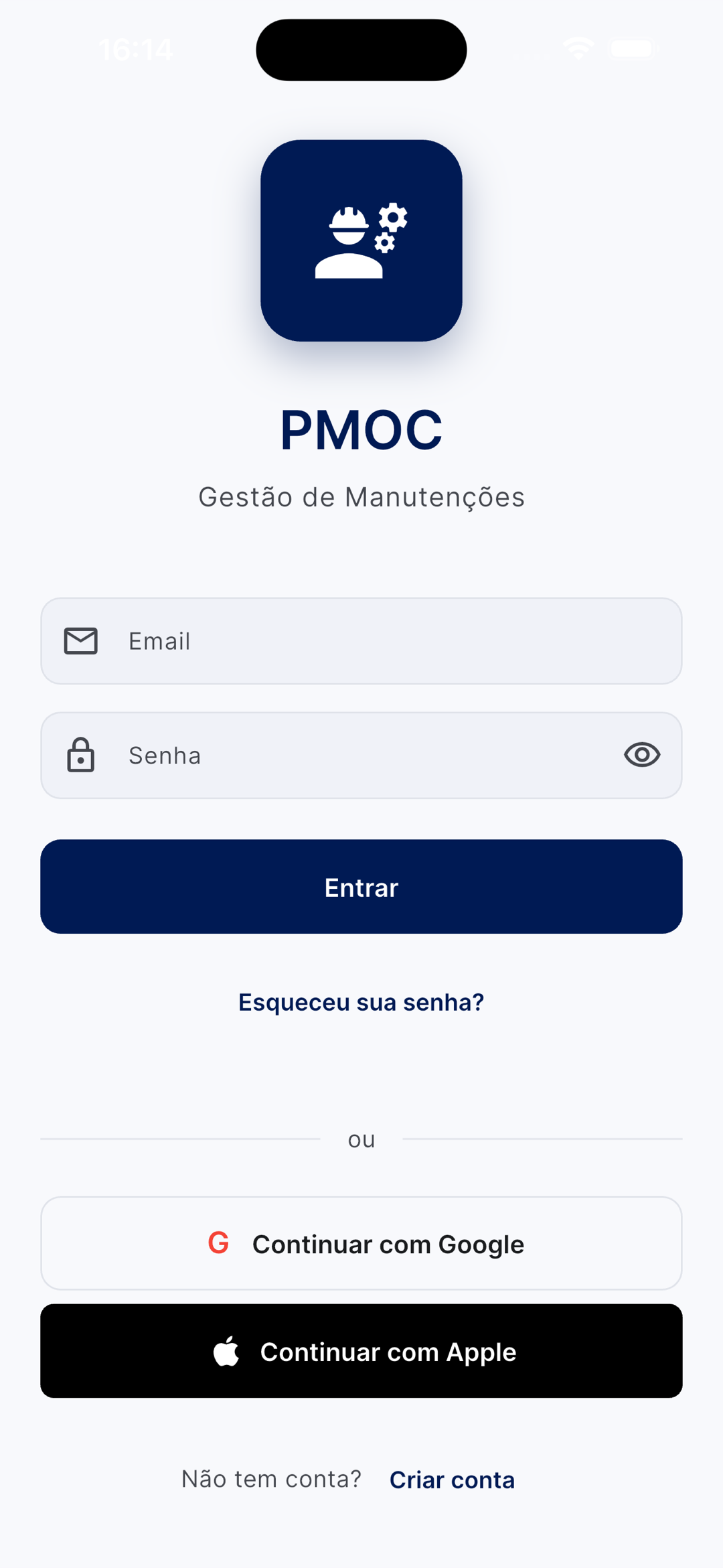
Informe e-mail e senha e toque em Entrar. O ícone de olho mostra/oculta a senha.
Ou use uma conta social — Continuar com Google ou Continuar com Apple.
Esqueceu a senha? — toque em Esqueceu sua senha? para receber o link de redefinição por e-mail.
Criar conta
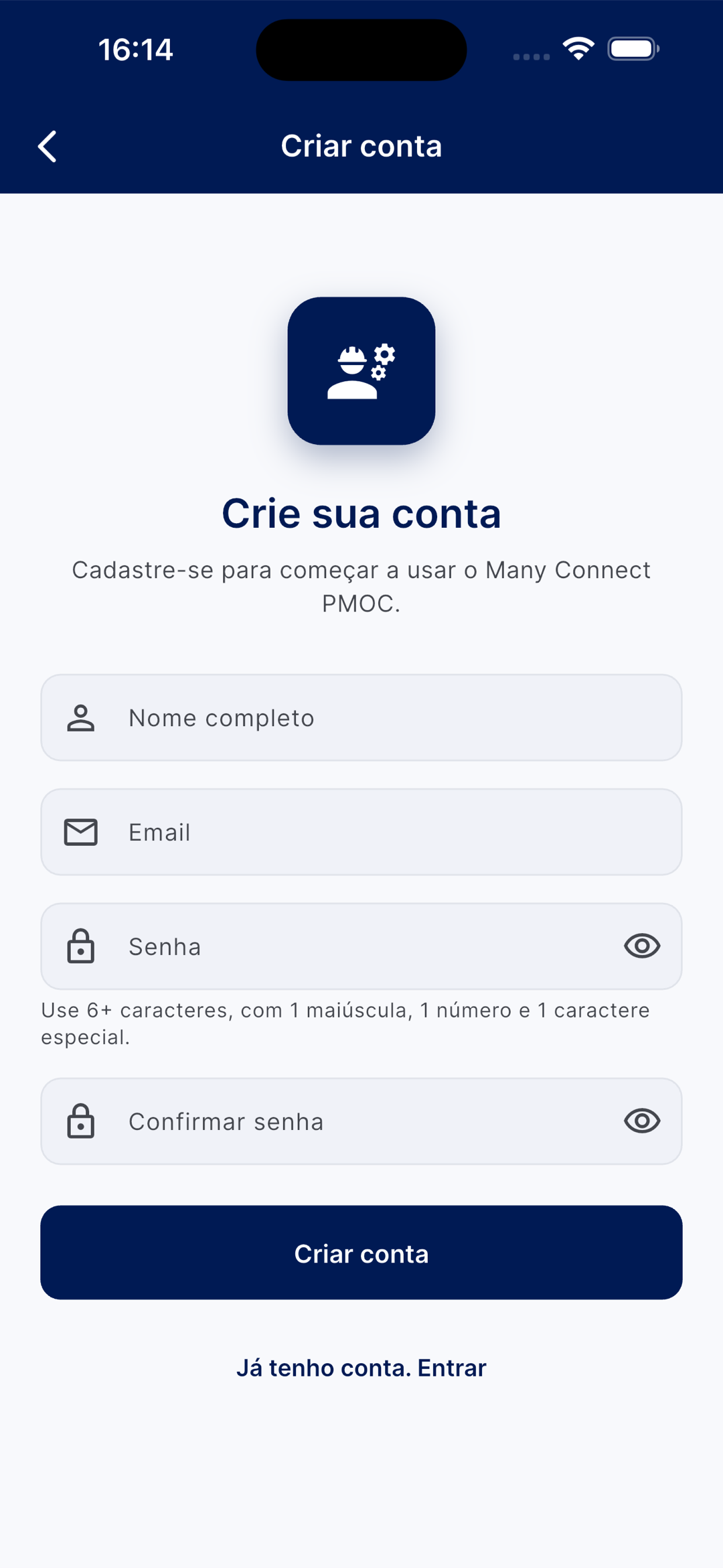
Toque em "Criar conta" na tela de login (rodapé: Não tem conta? Criar conta).
Preencha nome completo, e-mail e senha. A senha precisa de 6+ caracteres, 1 maiúscula, 1 número e 1 caractere especial. Confirme a senha e toque em Criar conta.
Primeiro acesso (configurar a empresa)
Ao entrar sem uma empresa vinculada, o app conduz a configuração inicial.
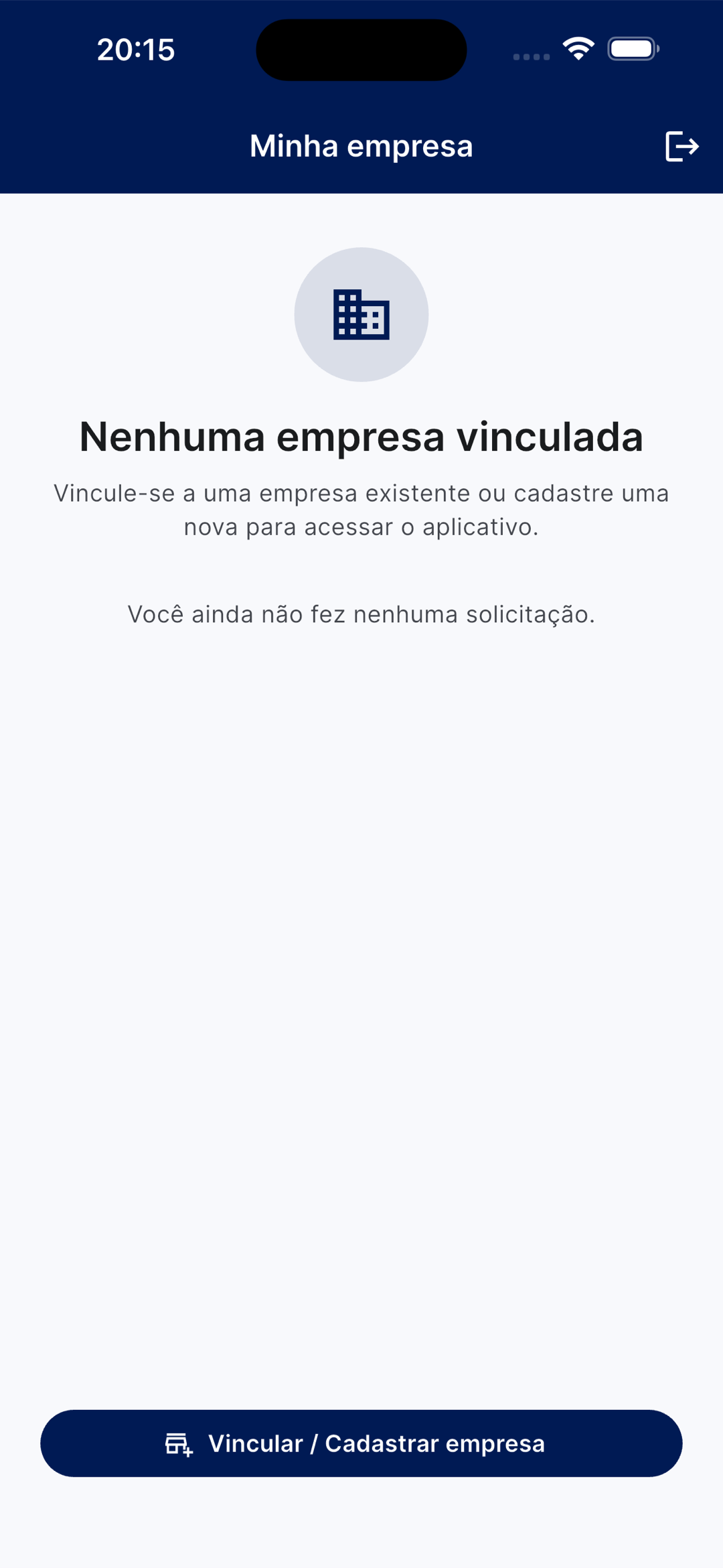
Toque em "Vincular / Cadastrar empresa" — é o ponto de partida da configuração.
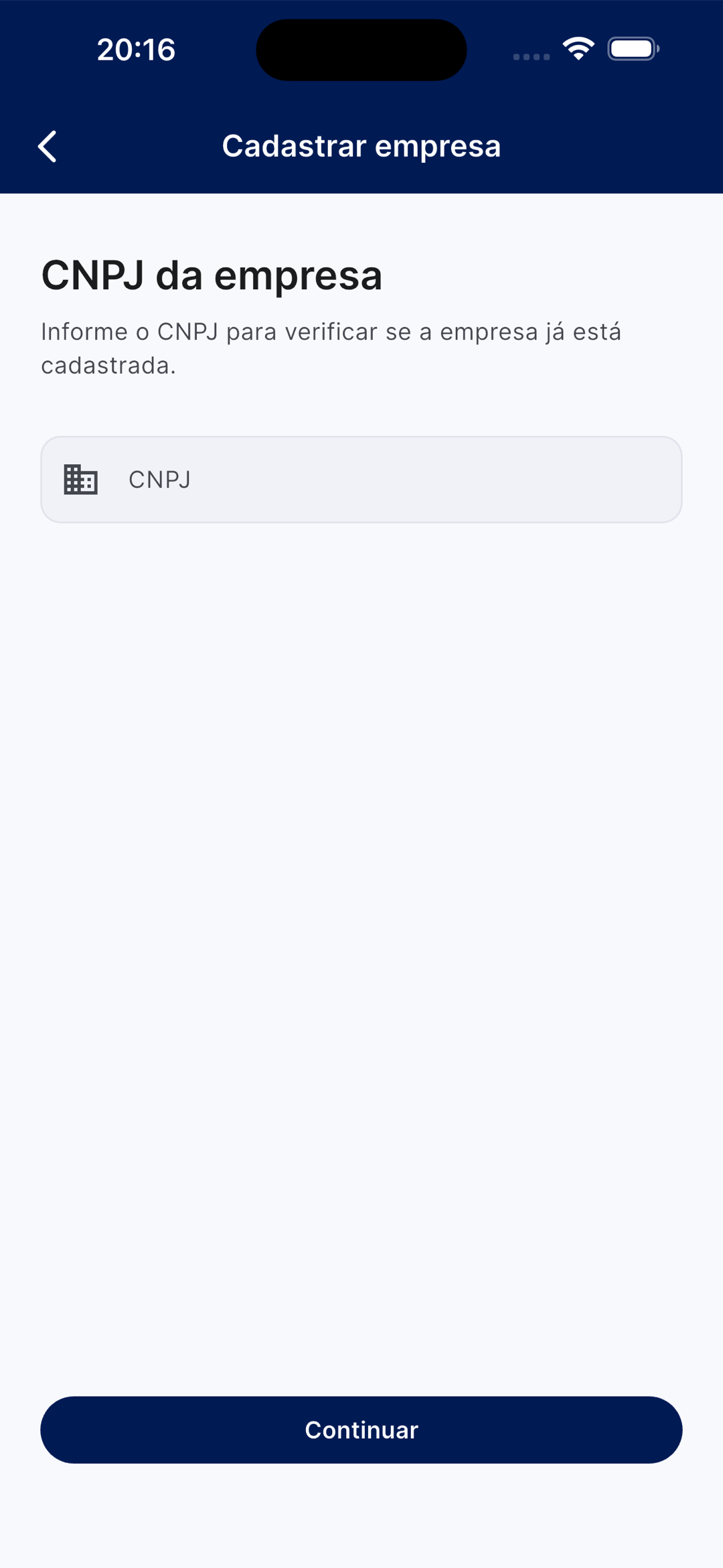
Informe o CNPJ e toque em Continuar. O app verifica se a empresa já está cadastrada:
- Já cadastrada → você é levado a solicitar acesso a um administrador dela.
- Nova → segue para criar a empresa.
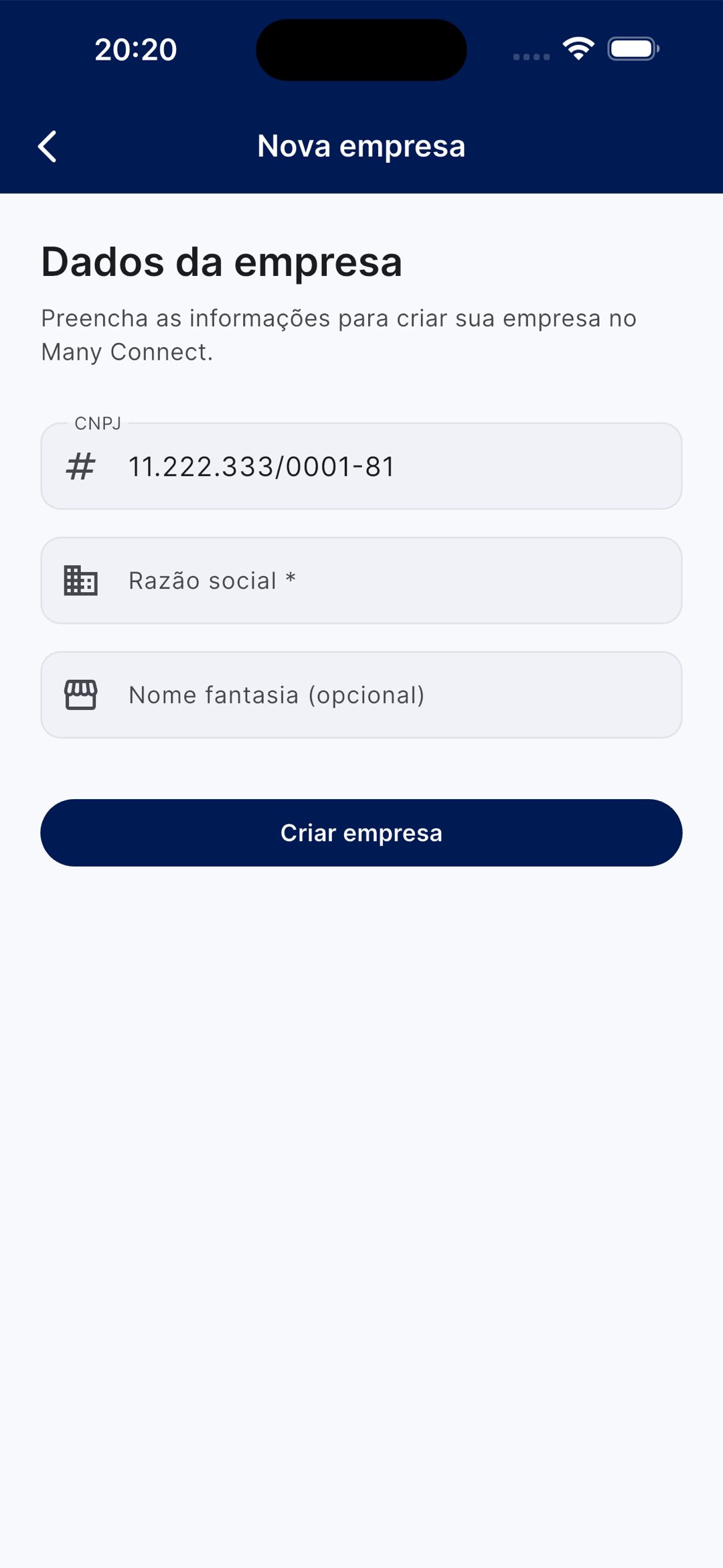
Preencha os dados — razão social (obrigatória) e nome fantasia (opcional) — e toque em Criar empresa. Em seguida, complete o cadastro fiscal pedido para começar a usar.
Este artigo ajudou você?
Seu feedback nos ajuda a melhorar a documentação.
Precisa de mais ajuda?
Fale diretamente com nossa equipe de suporte pelo WhatsApp e receba ajuda personalizada em poucos minutos.
Falar com suporte