
Como agendar uma visita técnica
Aprenda a agendar visitas técnicas usando o calendário do Portal PMOC.
Como agendar uma visita técnica
A agenda é o coração do PMOC. Nela você organiza todas as visitas técnicas de manutenção preventiva e corretiva. Este tutorial mostra como criar e gerenciar agendamentos.
Agendando uma visita
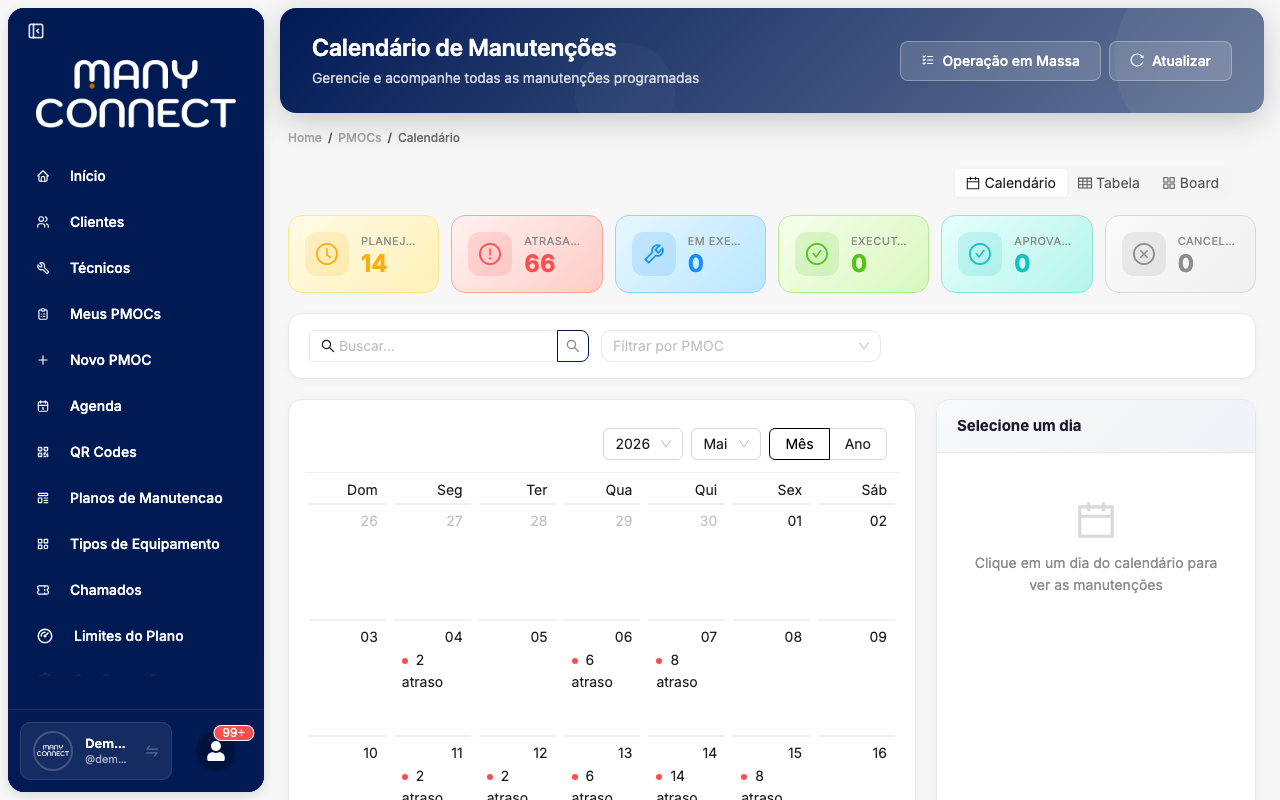
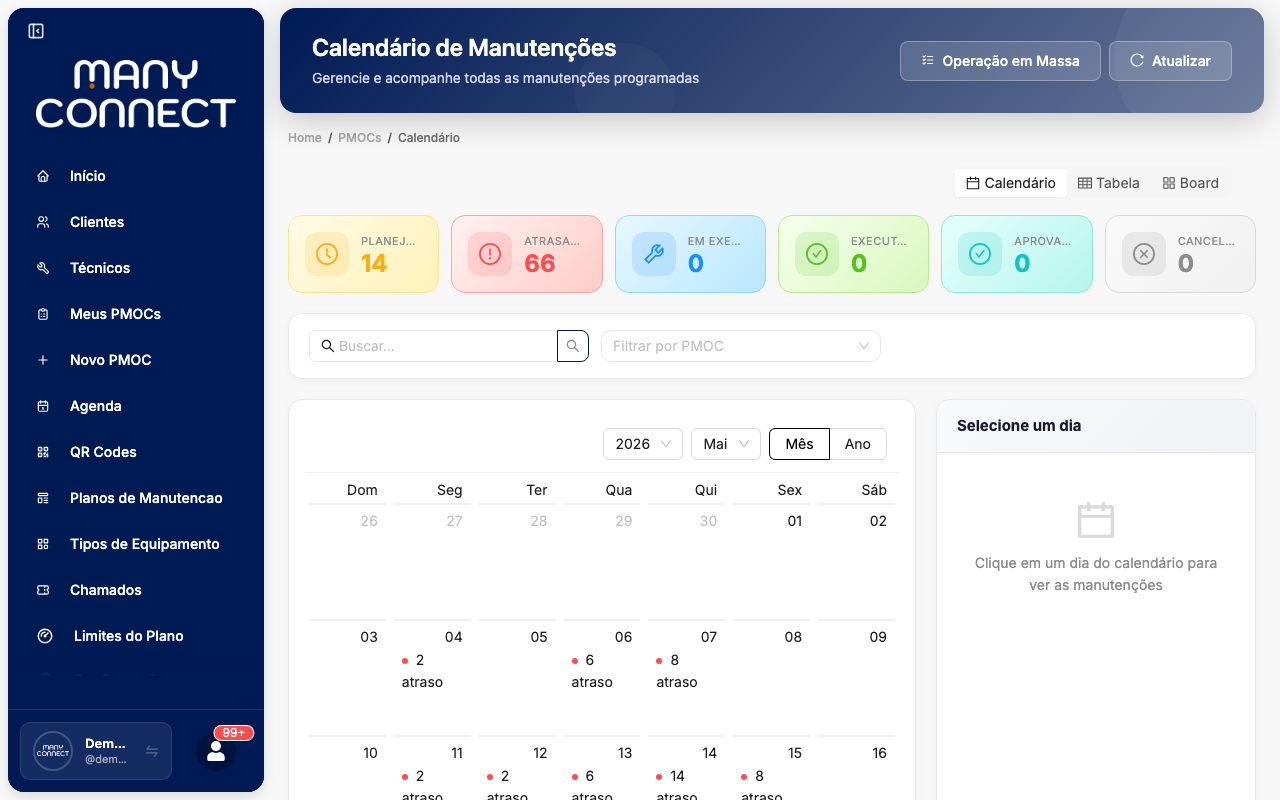
Acesse a Agenda — no menu principal, clique em Agenda. Você verá um calendário com as datas de todo o mês (ou período selecionado).
Selecione a data — clique no dia que deseja agendar a visita. Uma janela de criação será aberta.
Preencha os detalhes da visita:
- PMOC — selecione qual plano será visitado
- Tipo de manutenção — preventiva ou corretiva
- Equipamentos a inspecionar — selecione um ou mais equipamentos do PMOC
- Técnico responsável — escolha quem executará a visita
- Horário — defina a hora de início (ex: 09:00)
- Duração estimada — quanto tempo levará (em minutos)
Adicione observações (opcional):
- Instruções especiais para o técnico
- Alertas de segurança no local
- Equipamentos críticos a priorizar
- Contato do cliente no dia
Salve o agendamento — clique em Confirmar Agendamento. A visita aparecerá no calendário e o técnico será notificado.
Gerenciando visitas
Ver detalhes de uma visita
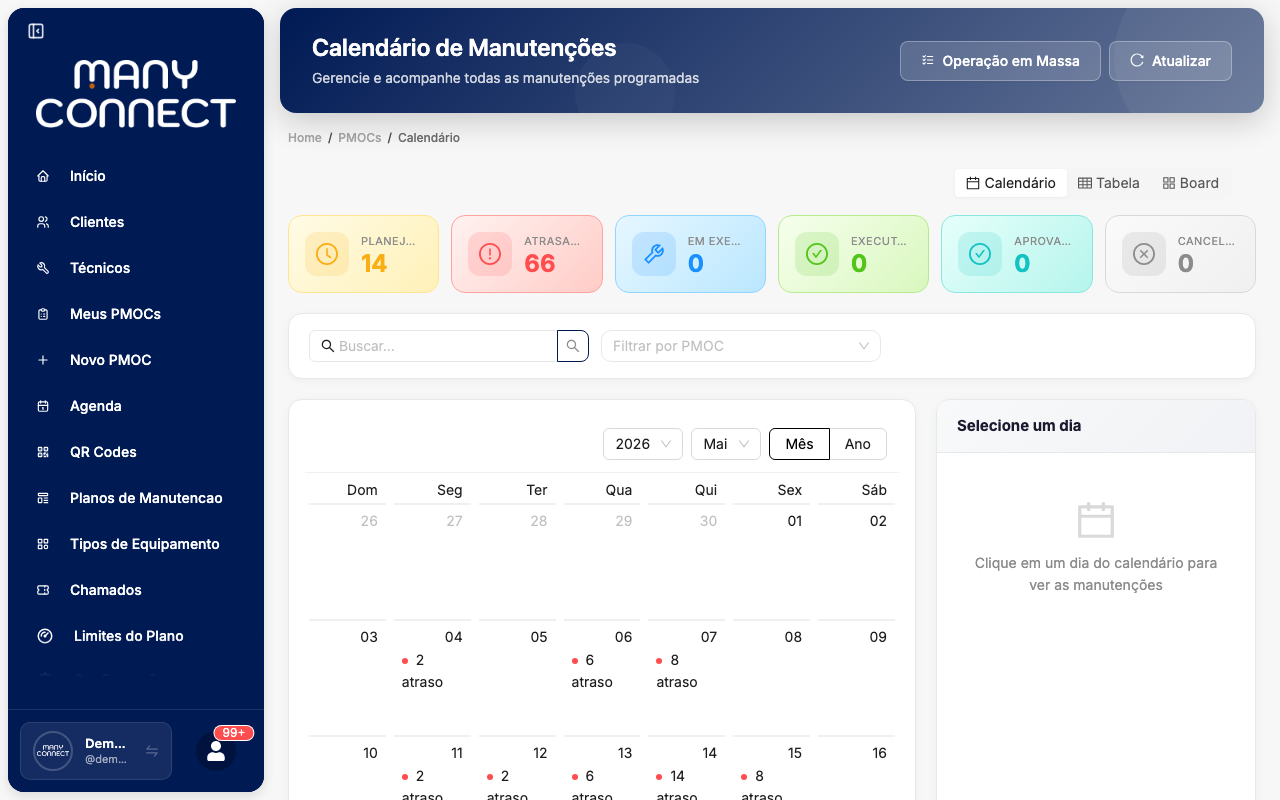
Clique em qualquer visita no calendário para ver:
- Dados completos (PMOC, técnico, horário)
- Equipamentos inclusos
- Histórico (se já foi executada)
- QR code para compartilhar com o técnico
Reagendar uma visita
Se precisar mudar a data ou hora:
- Clique na visita no calendário
- Selecione Editar
- Altere a data, hora ou técnico
- Salve as mudanças
Cancelar uma visita
- Clique na visita
- Selecione Cancelar Visita
- Confirme e opcionalmente adicione um motivo
Notificações
Quando você agenda uma visita:
- O técnico recebe uma notificação no app mobile (se tiver cadastro)
- Um email de confirmação é enviado
- A visita aparece no calendário compartilhado da equipe
Próximos passos
- Acompanhe a execução da visita no relatório
- Gere um PDF do PMOC depois da visita concluída
- Adicione fotos e observações ao relatório técnico
Este artigo ajudou você?
Seu feedback nos ajuda a melhorar a documentação.
Precisa de mais ajuda?
Fale diretamente com nossa equipe de suporte pelo WhatsApp e receba ajuda personalizada em poucos minutos.
Falar com suporte