
Como criar um PMOC
Aprenda a criar um Plano de Manutenção e Operação Continuada no Portal PMOC, entendendo o que preencher em cada uma das 10 seções do formulário.
Como criar um PMOC
Um PMOC (Plano de Manutenção e Operação Continuada) é o documento central que organiza a manutenção preventiva dos equipamentos de climatização de um cliente. O formulário é dividido em 10 seções — cada uma cobre uma parte diferente do plano. Este tutorial explica o que fazer em cada uma delas.
Antes de começar
Certifique-se de que:
- Você está logado no Portal PMOC
- O cliente associado já está cadastrado no sistema
- Os tipos de equipamento estão configurados (split, central, chiller, etc.)
Abrindo o formulário
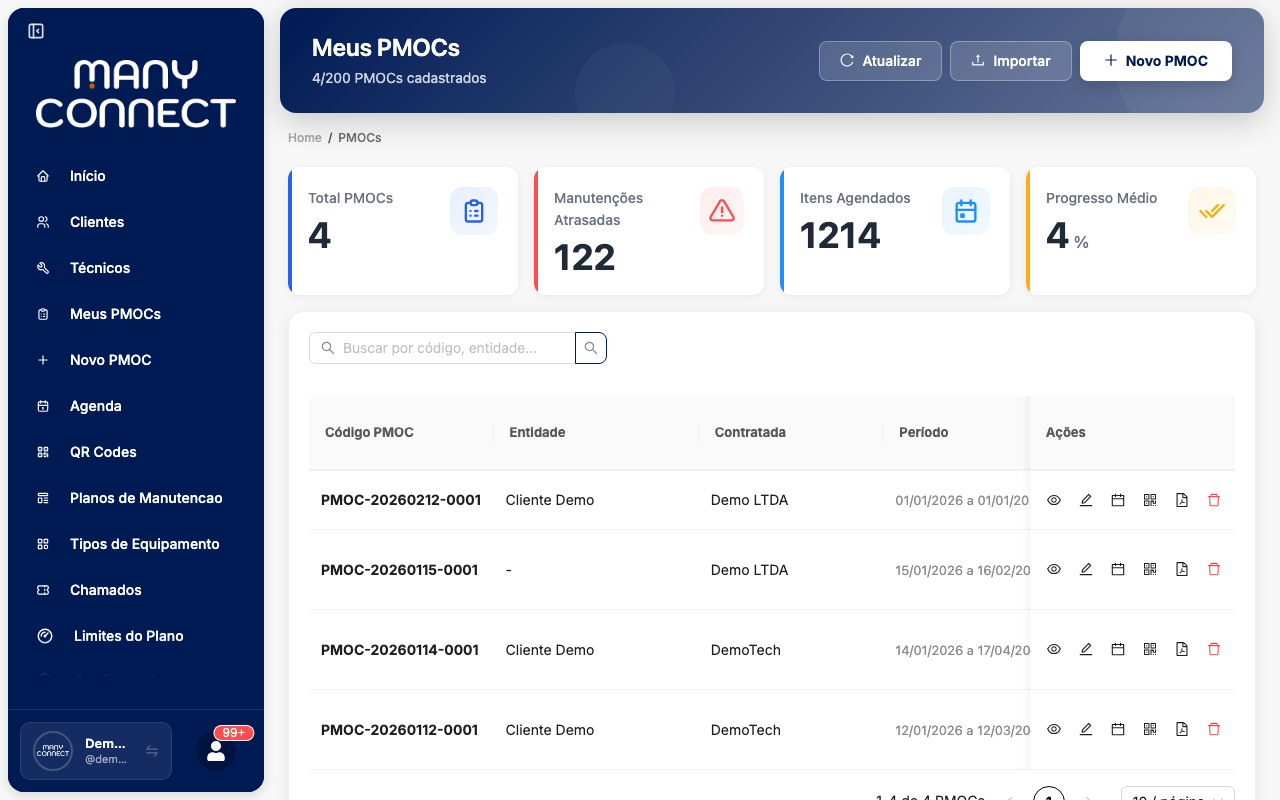
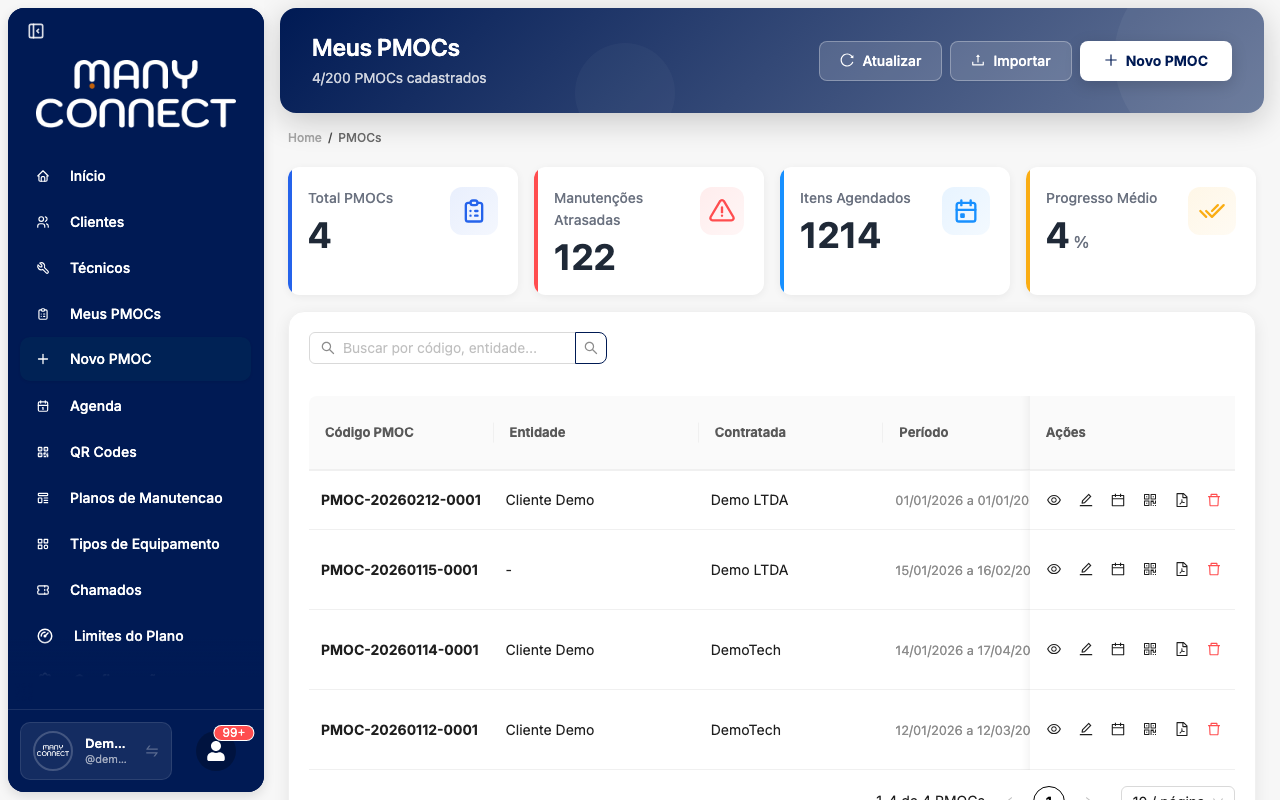
Acesse o menu PMOCs — no menu principal à esquerda, clique em Meus PMOCs. Você verá a lista de todos os seus planos ativos.
Clique em "Novo PMOC" — o formulário de criação abrirá na seção Identificação. No lado esquerdo você verá o menu SEÇÕES com as 10 partes do plano.
As 10 seções do formulário
1 — Identificação
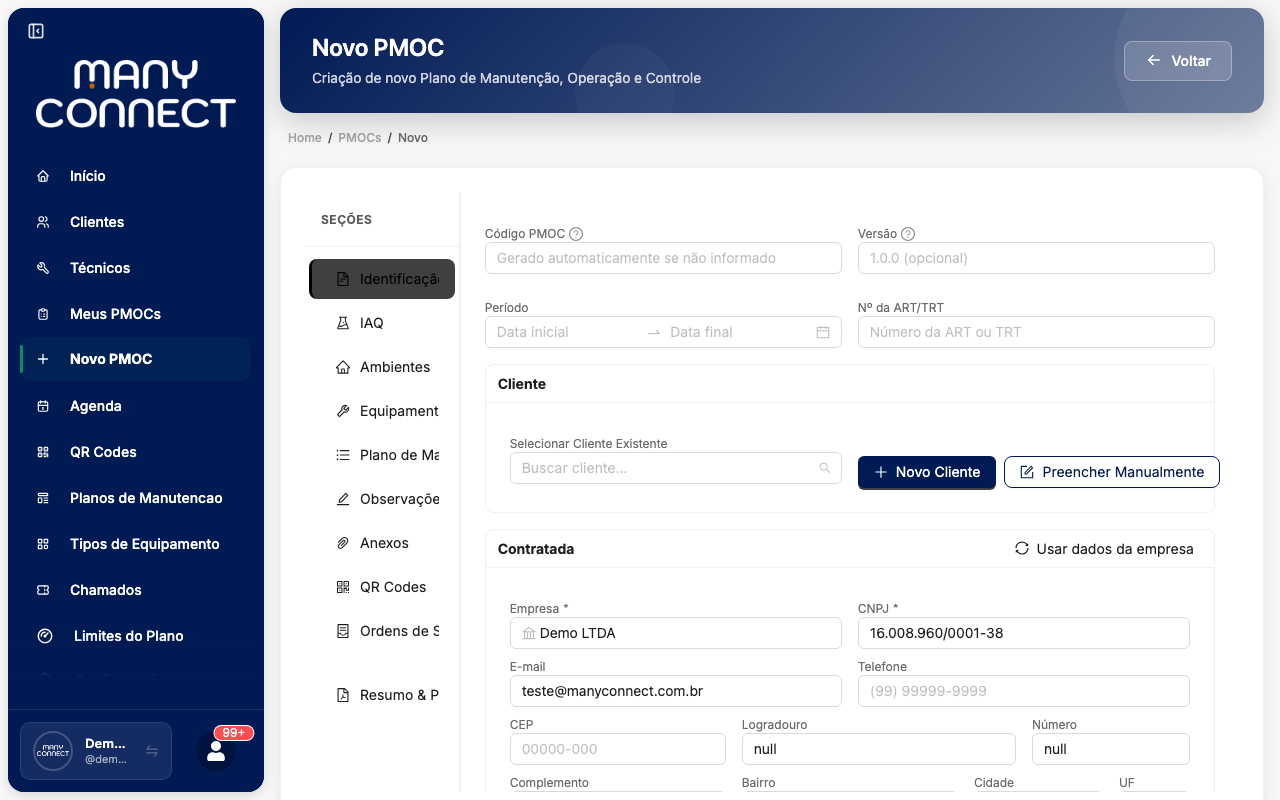
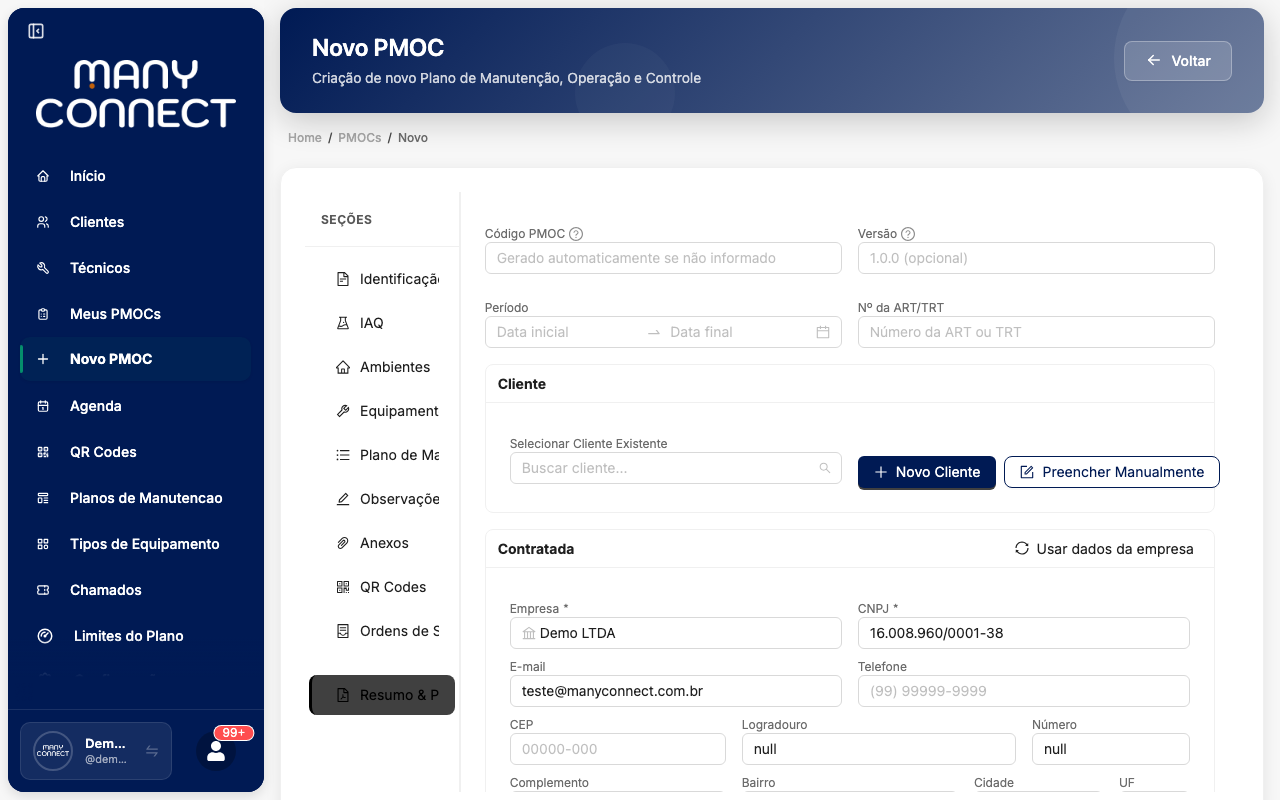
É a seção de dados gerais do plano. Preencha:
- Código PMOC — gerado automaticamente pelo sistema. Você pode informar um código próprio se preferir.
- Versão — controle de revisão do documento (padrão: 1.0.0).
- Período — datas de início e fim da vigência do plano (ex.: 01/01/2026 a 31/12/2026).
- Nº da ART/TRT — número da Anotação de Responsabilidade Técnica ou Termo de Responsabilidade Técnica emitida pelo engenheiro responsável.
- Cliente — selecione um cliente já cadastrado ou clique em Novo Cliente para cadastrá-lo na hora. Você também pode Preencher Manualmente caso o cliente não esteja no sistema.
- Contratada — dados da empresa executora (sua empresa): razão social, CNPJ, e-mail, telefone e endereço completo. Clique em Usar dados da empresa para preencher automaticamente com as informações cadastradas nas configurações.
2 — IAQ (Qualidade do Ar Interior)
Esta seção registra os parâmetros de qualidade do ar interior do ambiente atendido pelo PMOC, conforme exigido pela RE/ANVISA 09/2003 e pela norma ABNT NBR 16401.
Informe os valores mínimos e máximos para:
- Temperatura Verão (°C) — faixa recomendada: 23 °C a 26 °C.
- Temperatura Inverno (°C) — faixa recomendada: 21 °C a 24 °C.
- Umidade Relativa (%) — faixa ideal: 40% a 65%.
- CO₂ Máximo (ppm) — concentração limite de dióxido de carbono: 1000 ppm.
3 — Ambientes
Cadastre cada espaço físico onde os equipamentos de climatização estão instalados. Clique em Adicionar Ambiente e preencha:
- Nome — descrição do local (ex.: "Sala de Reuniões 1", "Recepção", "CPD").
- Área (m²) — tamanho do ambiente em metros quadrados.
- Ocupação Fixa — número de ocupantes permanentes do ambiente.
- Ocupação Flutuante — número de visitantes ou ocupantes temporários.
- Tipo de Atividade — escritório, comercial, hospitalar, industrial, etc.
Ambientes são depois vinculados aos equipamentos, formando a relação ambiente → equipamento que estrutura o cronograma de manutenção.
4 — Equipamentos
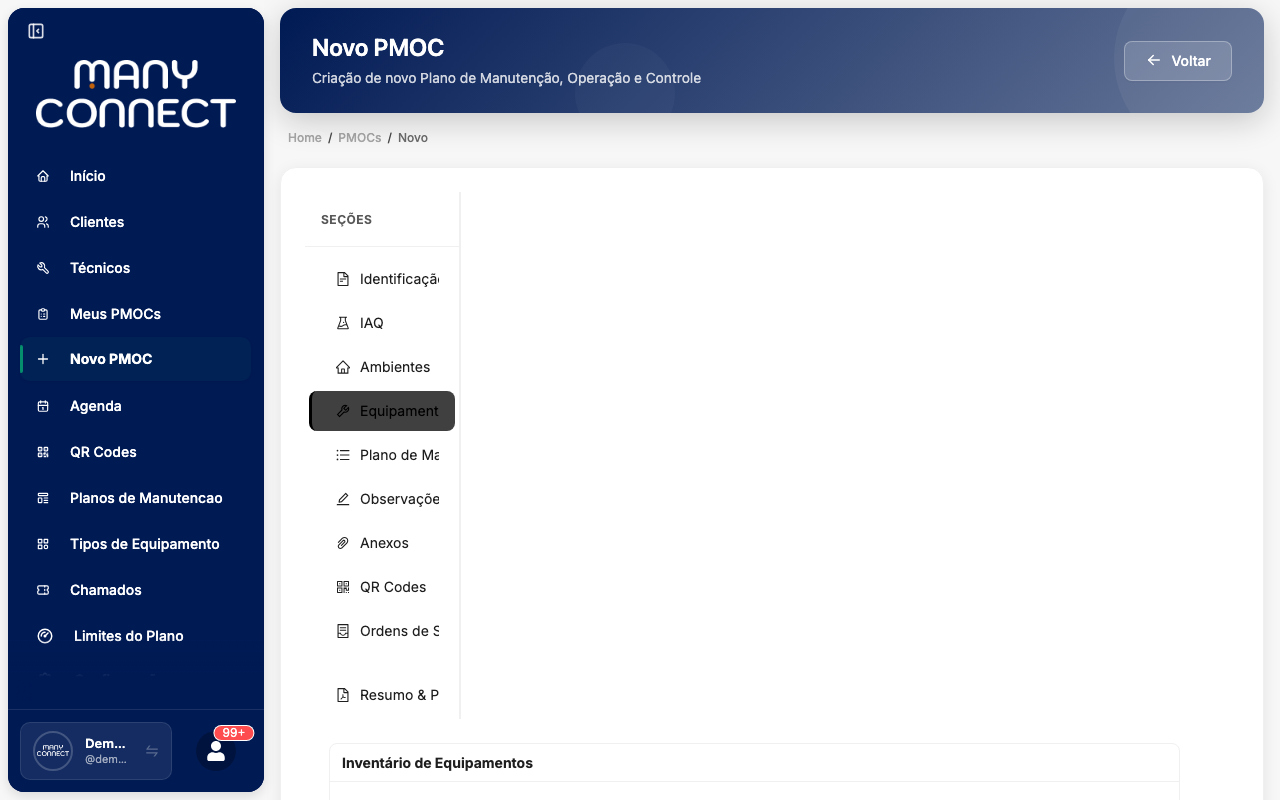
Inventário completo dos equipamentos de climatização cobertos pelo plano. Clique em Adicionar Equipamento para cadastrar cada unidade. Para cada equipamento informe:
- Tipo — split, multi-split, central de água gelada, chiller, fan coil, VRF, etc.
- Marca e modelo — identifica o fabricante e a linha do equipamento.
- Capacidade — em BTU/h ou TR (toneladas de refrigeração).
- Número de série / tombamento — identificação física do ativo.
- Ambiente — selecione o ambiente cadastrado na seção anterior.
- Data de instalação — importante para cálculo de vida útil.
- Estado de conservação — novo, bom, regular, ruim.
5 — Plano de Manutenção
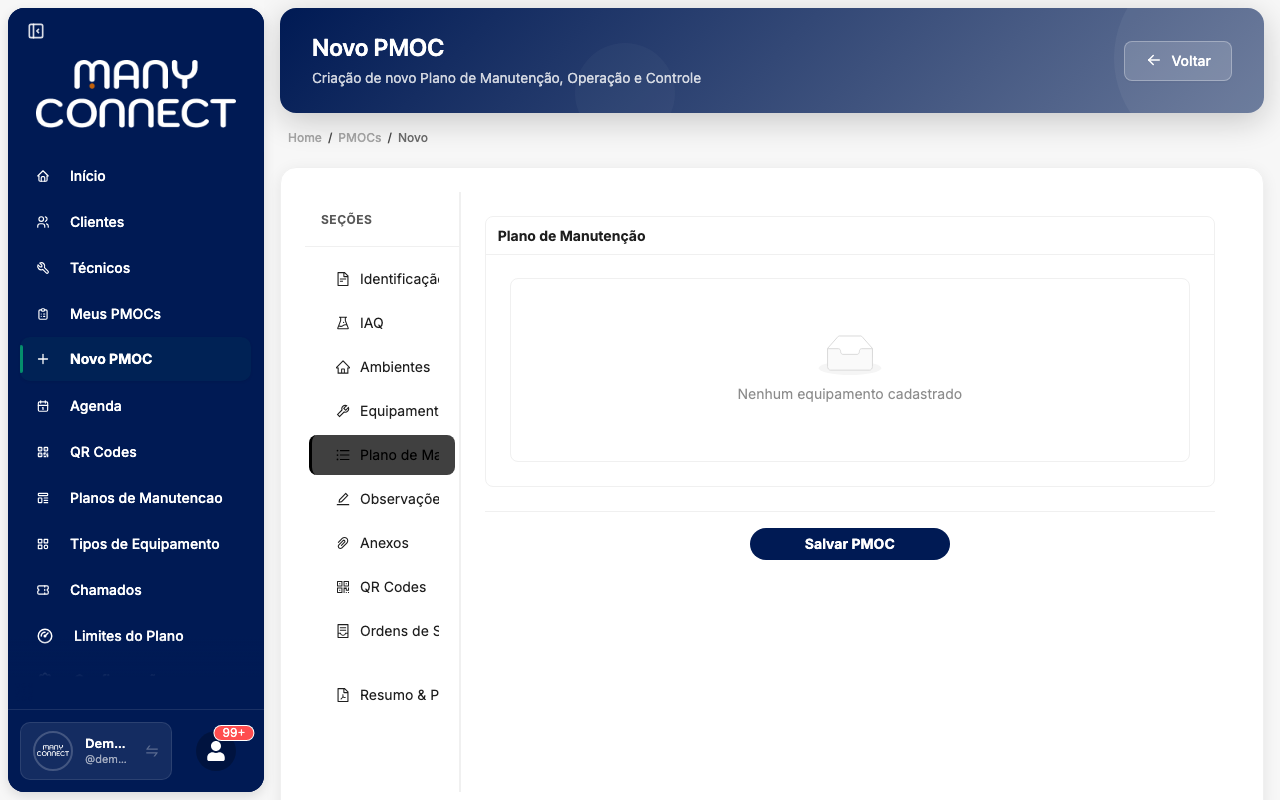
Define o que será feito em cada equipamento e com qual frequência. Esta seção monta o catálogo de atividades preventivas do PMOC.
Para cada equipamento cadastrado, você associa itens de manutenção do catálogo:
- Atividade — limpeza de filtro, verificação de carga de gás, limpeza de serpentina, lubrificação, etc.
- Frequência — mensal, bimestral, trimestral, semestral ou anual.
- Responsável — técnico ou equipe designada.
- Observações — instruções específicas para aquele equipamento.
O sistema usa essas definições para gerar automaticamente os itens no cronograma de visitas técnicas.
6 — Observações
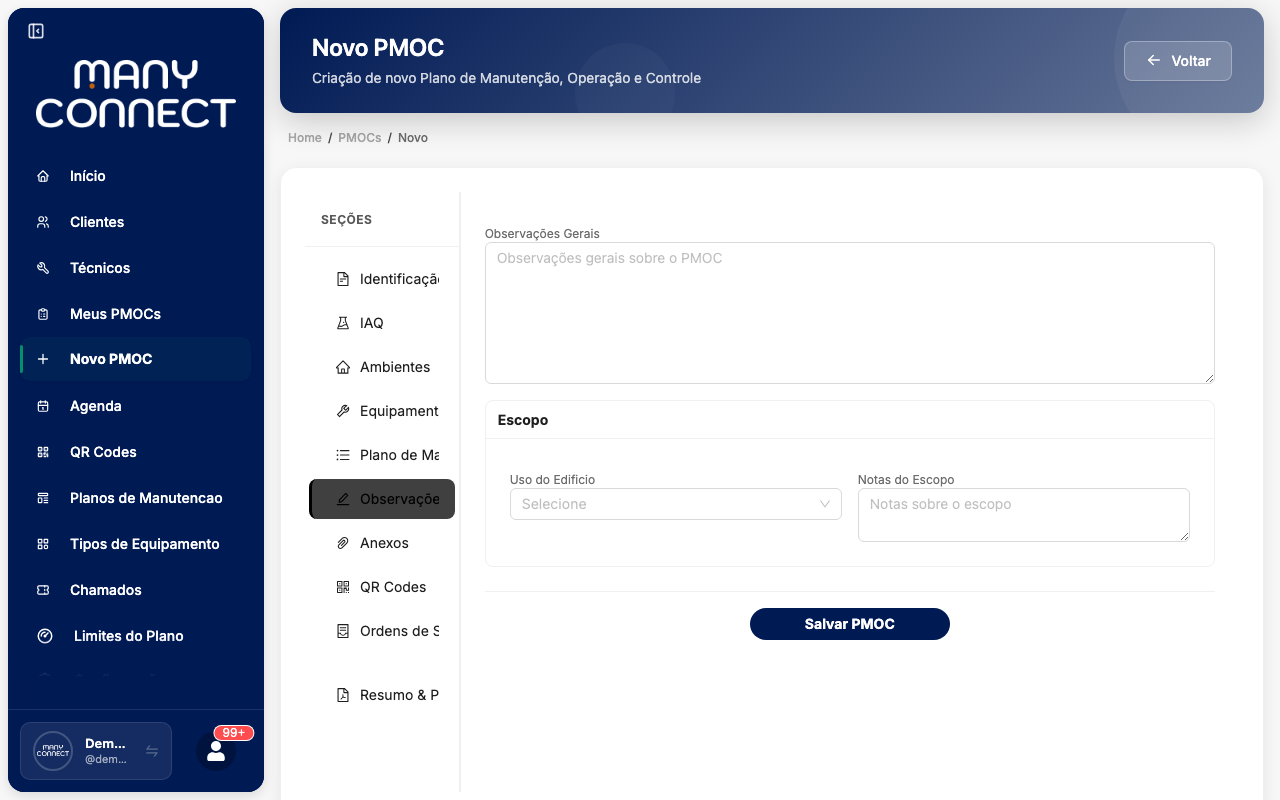
Esta seção tem dois blocos:
Observações Gerais — campo de texto livre para qualquer informação relevante que não se enquadra nas demais seções. Exemplos comuns:
- Restrições de acesso (horários, credenciais necessárias, andares específicos)
- Contatos de segurança patrimonial do cliente
- Peculiaridades do ambiente (sala limpa, área hospitalar, sala-cofre)
- Histórico relevante do sistema de climatização
Escopo — define formalmente o escopo do serviço contratado:
- Uso do Edifício — tipo de ocupação principal (comercial, residencial, hospitalar, industrial)
- Notas do Escopo — descrição detalhada dos serviços incluídos e excluídos do contrato
Essas informações aparecem no PDF gerado do PMOC e ficam visíveis para o técnico durante as visitas.
7 — Anexos
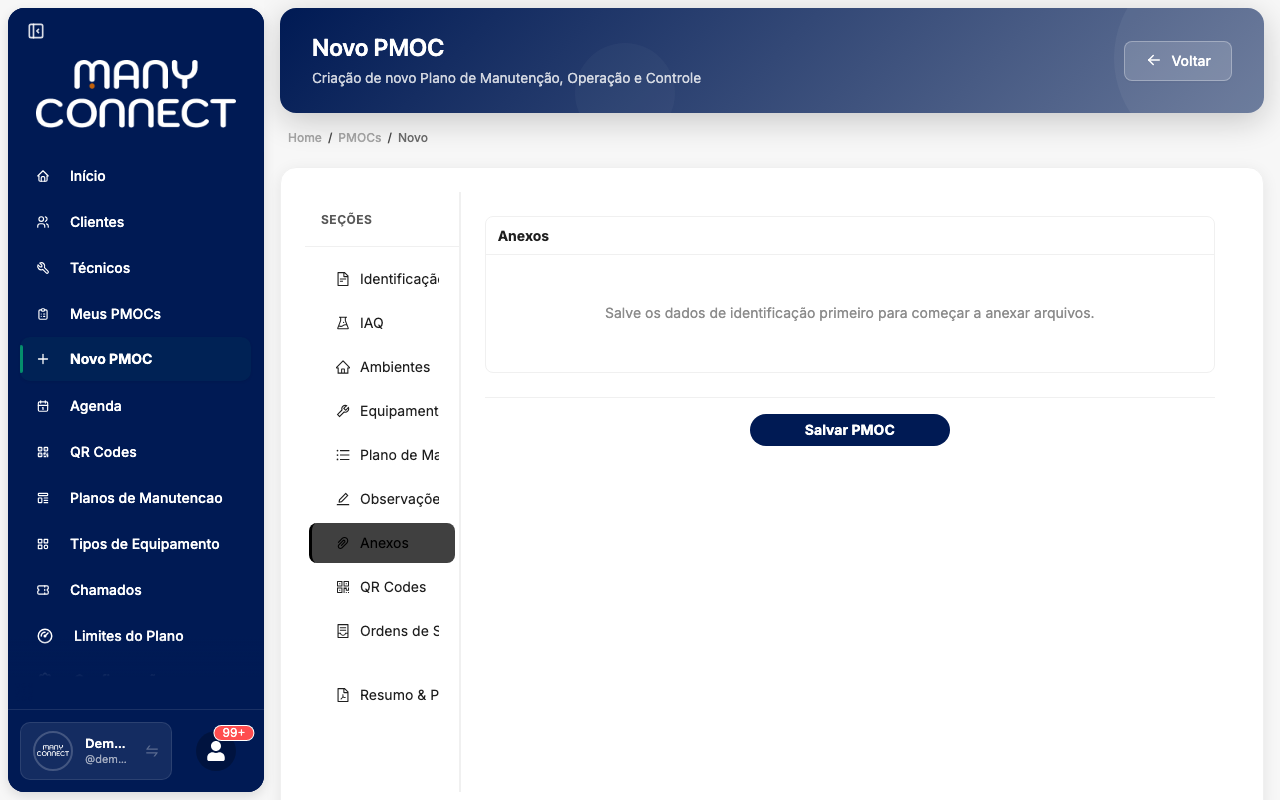
Faça upload dos documentos que compõem o processo legal do PMOC:
- ART/TRT — arquivo PDF da anotação de responsabilidade técnica assinada.
- Laudos técnicos — relatórios de análise de qualidade do ar ou diagnóstico dos equipamentos.
- Notas fiscais — comprovantes de serviços anteriores.
- Manuais dos equipamentos — úteis para os técnicos em campo.
- Projetos de climatização — plantas e especificações do sistema instalado.
8 — QR Codes
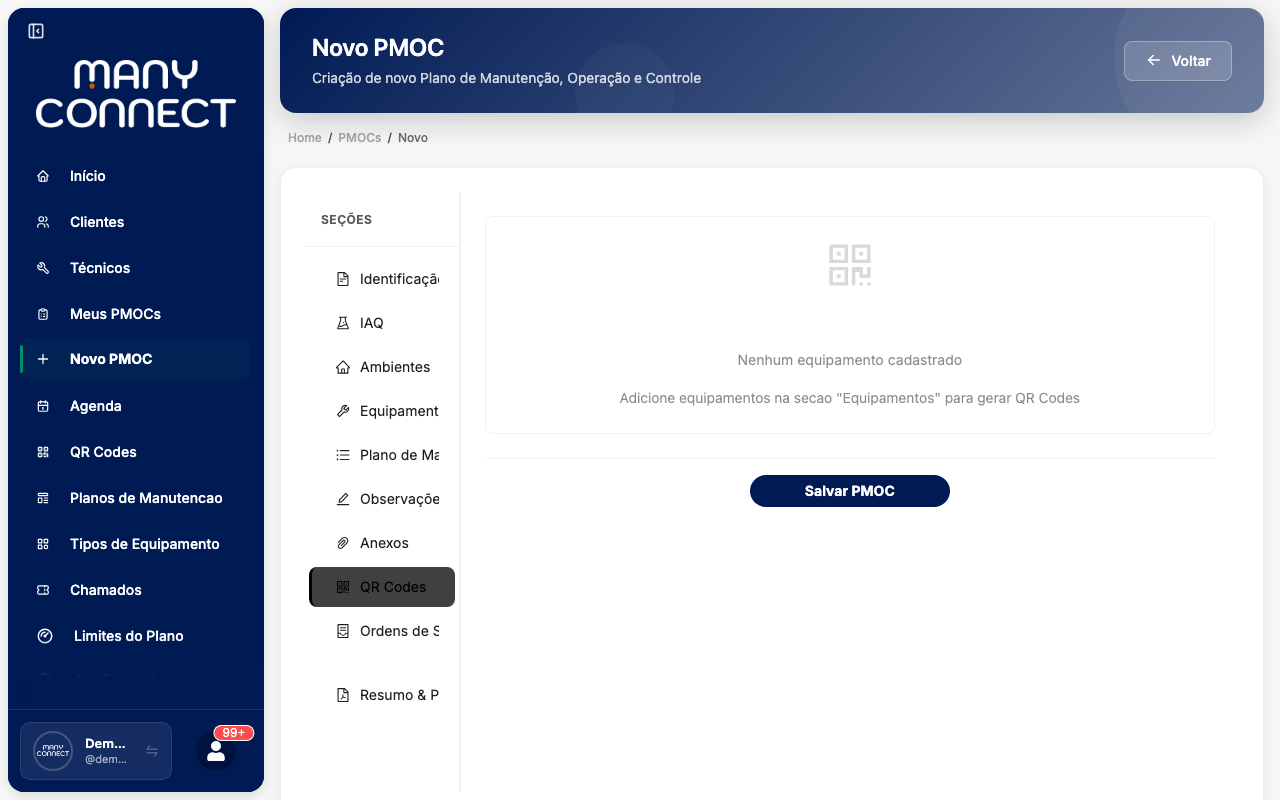
Gera etiquetas com QR codes únicos para cada equipamento cadastrado no PMOC. O técnico escaneia o QR code em campo e acessa diretamente o histórico e o checklist do equipamento no aplicativo mobile.
Nesta seção você pode:
- Visualizar os QR codes gerados para cada equipamento.
- Imprimir folhas de etiquetas prontas para colar nos equipamentos.
- Regenerar o código de um equipamento se a etiqueta for danificada.
9 — Ordens de Serviço
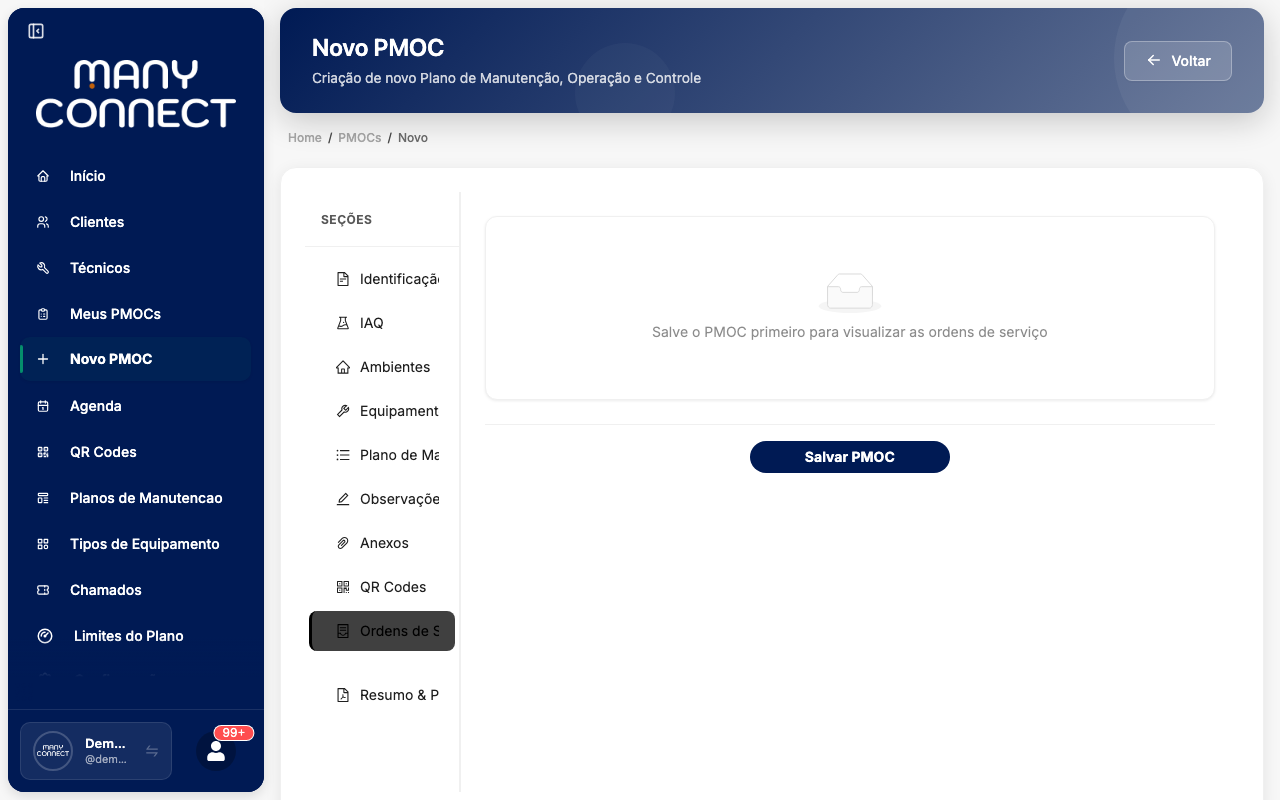
Exibe as ordens de serviço vinculadas a este PMOC — tanto as agendadas quanto as já executadas. Nesta seção você tem visibilidade de:
- OS abertas — visitas técnicas futuras agendadas para este plano.
- OS concluídas — histórico de todas as manutenções realizadas com data, técnico e observações.
- OS em andamento — visitas que já foram iniciadas mas ainda não encerradas.
Esta seção é principalmente consultiva durante a criação — ela ficará populada à medida que as visitas forem sendo agendadas e realizadas após o PMOC ser salvo.
10 — Resumo & PDF
Visão consolidada de todo o plano antes da publicação, com opção de exportar o documento oficial.
- Resumo — painel com dados gerais, contagem de ambientes, equipamentos e itens do cronograma.
- Gerar PDF — exporta o documento PMOC completo em formato PDF, pronto para assinar e protocolar junto à ANVISA ou entregar ao cliente.
- Exportar PDF por Período — gera relatório de manutenções realizadas em um intervalo de datas selecionado.
Salvando o PMOC
Salve o PMOC — após preencher as seções obrigatórias (Identificação, Ambientes, Equipamentos e Plano de Manutenção), clique em Salvar PMOC na barra inferior. O plano fica imediatamente disponível na lista e pronto para o agendamento de visitas.
Próximos passos
Depois de criar seu PMOC, você pode:
- Agendar visitas técnicas — veja "Como agendar uma visita técnica"
- Imprimir QR codes — cole nos equipamentos para agilizar as visitas em campo
- Gerar o PDF oficial — emita o documento para entregar ao cliente ou protocolar na ANVISA
- Visualizar o resumo — acompanhe o progresso do plano pelo painel de resumo
Este artigo ajudou você?
Seu feedback nos ajuda a melhorar a documentação.
Precisa de mais ajuda?
Fale diretamente com nossa equipe de suporte pelo WhatsApp e receba ajuda personalizada em poucos minutos.
Falar com suporte