
Como imprimir os QR Codes dos equipamentos
Gere e imprima QR codes para identificação física dos equipamentos cadastrados no PMOC.
Como imprimir os QR Codes dos equipamentos
Os QR codes são etiquetas que facilitam a rastreabilidade e acesso rápido às informações dos equipamentos em campo. Neste tutorial você aprenderá a gerar e imprimir os códigos de seus equipamentos.
Gerando os QR codes
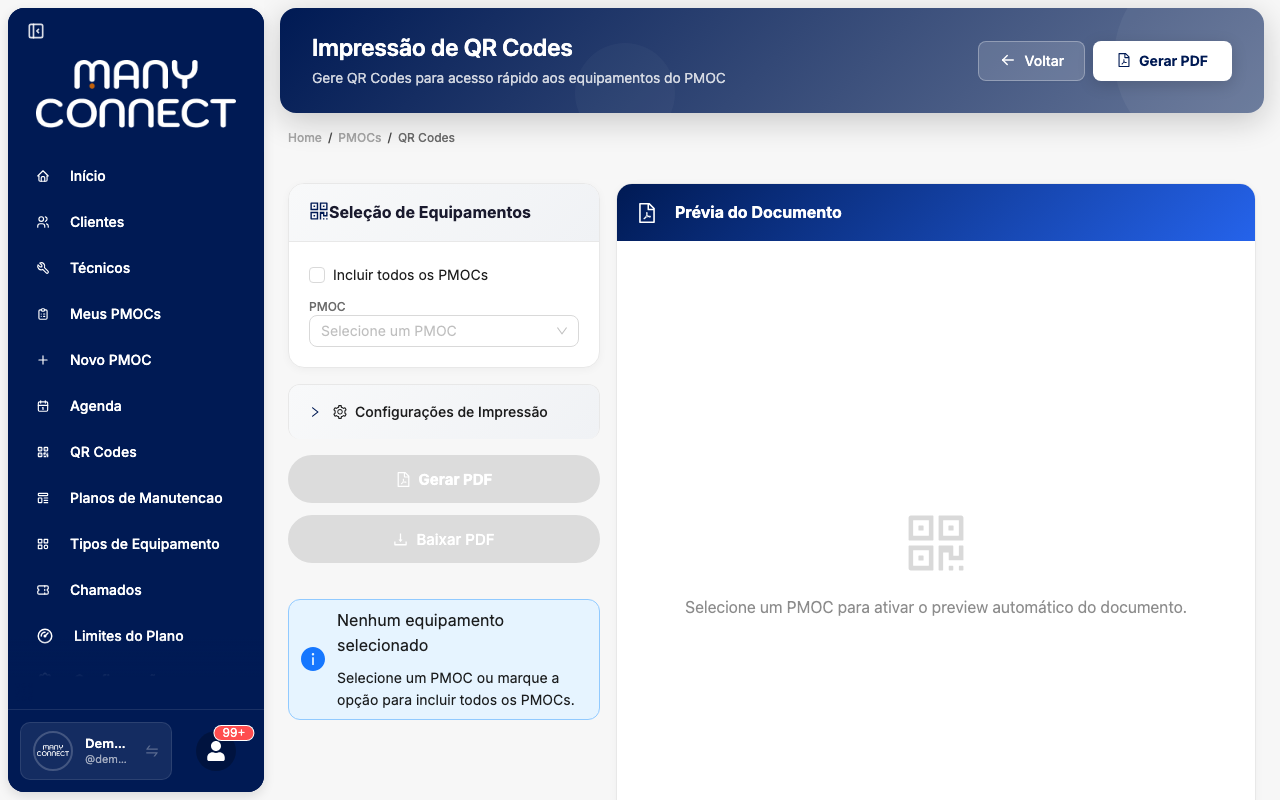
Acesse o menu QR Codes — no menu principal, clique em QR Codes. Uma página de seleção será exibida.
Escolha o escopo:
- Por PMOC — gere QR codes de todos os equipamentos de um plano específico
- Por equipamento — selecione equipamentos individuais
- Por cliente — todos os equipamentos de um cliente
Selecione os itens — marque os checkboxes dos PMOCs, equipamentos ou clientes que deseja incluir.
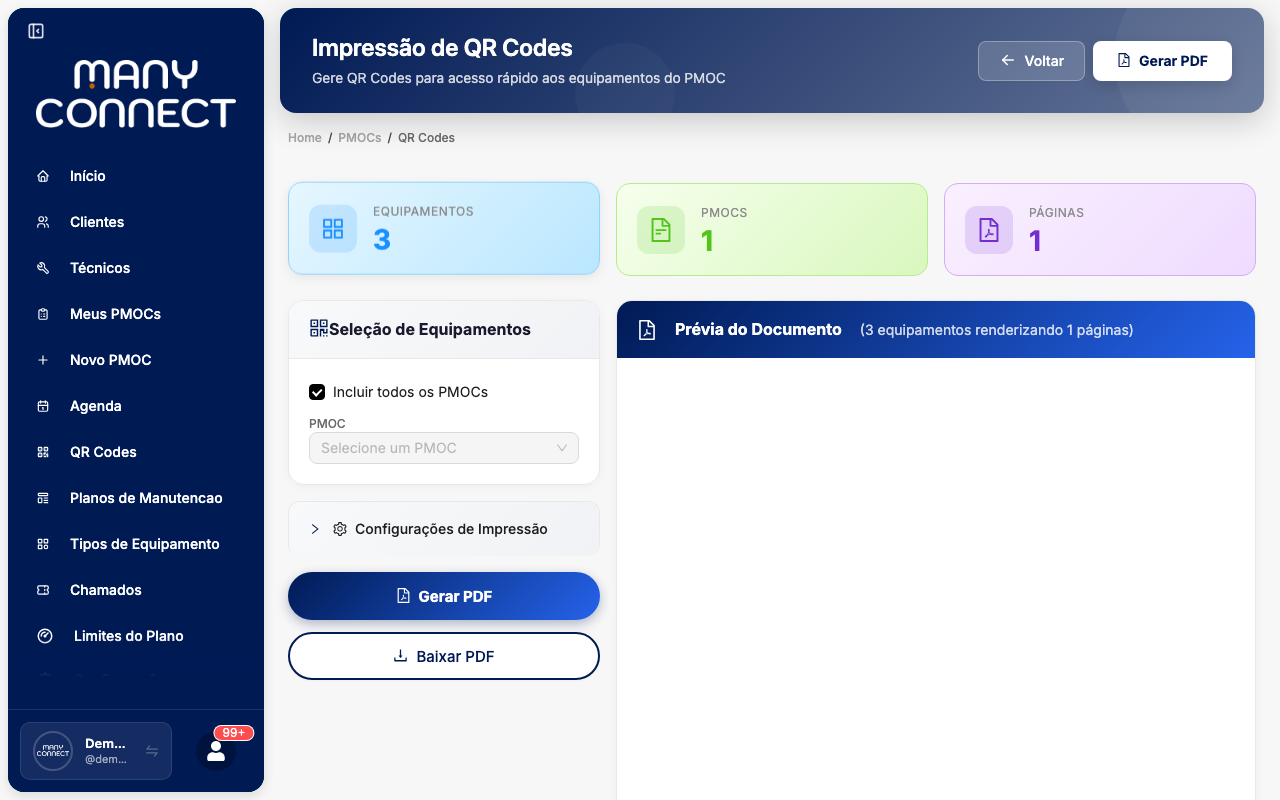
Customize a impressão (opcional):
- Tamanho do código — pequeno (5cm), médio (10cm), grande (15cm)
- Incluir etiqueta — adicione o nome do equipamento abaixo do QR code
- Incluir dados técnicos — marca, modelo, número de série
- Cor — preto e branco (padrão) ou colorido
Visualize antes de imprimir — clique em Pré-visualizar para ver como ficará a impressão com as etiquetas.
Imprima os QR codes — quando satisfeito com o layout, clique em Imprimir. Uma página PDF será aberta — configure sua impressora e imprima.
Como usar os QR codes em campo
Aplicação nas etiquetas
- Corte os QR codes ao longo das linhas pontilhadas
- Limpe a superfície do equipamento (remove poeira/sujeira)
- Cole a etiqueta em local visível, protegido de umidade
- Proteja com fita — use fita transparente adesiva sobre a etiqueta para durabilidade
Scanning com o app mobile
O técnico de campo pode:
- Abrir o app mobile do Portal PMOC
- Acessar Scanner QR Code
- Apontar a câmera para o código
- Automaticamente abrirá a ficha do equipamento com histórico, próxima manutenção, etc.
Regenerando códigos
Se você alterar:
- Nome do equipamento
- Dados técnicos cadastrados
- Estrutura do PMOC
Os QR codes podem ser regenerados a qualquer momento. Simplesmente gere um novo lote seguindo os passos acima.
Próximos passos
- Imprima e aplique os QR codes nos equipamentos
- Configure o app mobile dos técnicos para scanear
- Acompanhe a rastreabilidade através da agenda
Este artigo ajudou você?
Seu feedback nos ajuda a melhorar a documentação.
Precisa de mais ajuda?
Fale diretamente com nossa equipe de suporte pelo WhatsApp e receba ajuda personalizada em poucos minutos.
Falar com suporte