
Como abrir um chamado
Saiba como registrar um chamado de manutenção corretiva para um equipamento no Portal PMOC.
Como abrir um chamado
Um chamado é uma solicitação de manutenção corretiva registrada quando um equipamento apresenta problemas inesperados. Neste tutorial você aprenderá a criar um novo chamado no Portal PMOC, atribuir um técnico responsável e definir a prioridade da solicitação.
Antes de começar
Certifique-se de que:
- Você está logado no Portal PMOC
- O cliente e o equipamento já estão cadastrados no sistema
- Você tem permissão para criar chamados
Criando um novo chamado
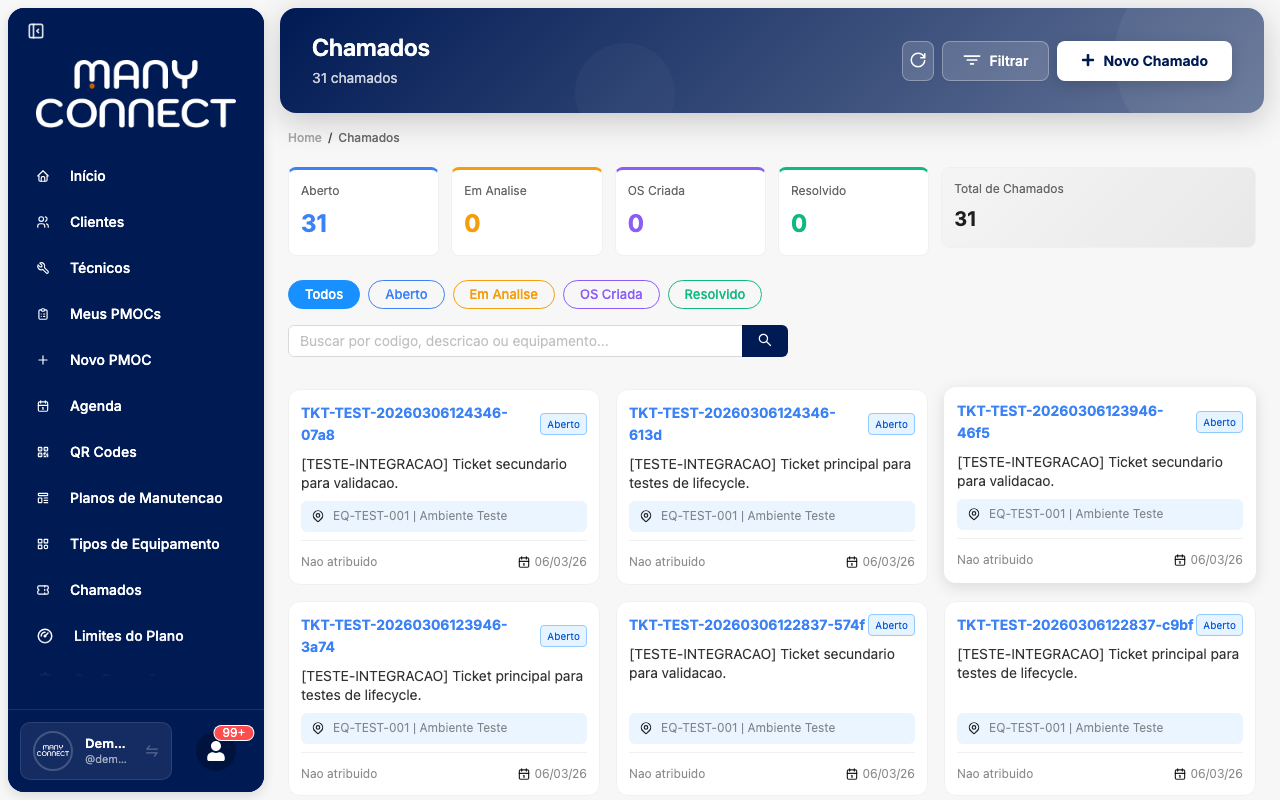
Acesse o menu Chamados — no menu principal à esquerda, clique em Chamados. Você verá a lista de todos os chamados registrados.
Clique em "Novo Chamado" — um formulário de criação será aberto. Preencha os dados obrigatórios:
- Cliente — selecione o cliente associado (dropdown)
- Equipamento — escolha o equipamento que necessita reparo (será filtrado por cliente)
- Descrição do problema — descreva detalhadamente o que está acontecendo com o equipamento
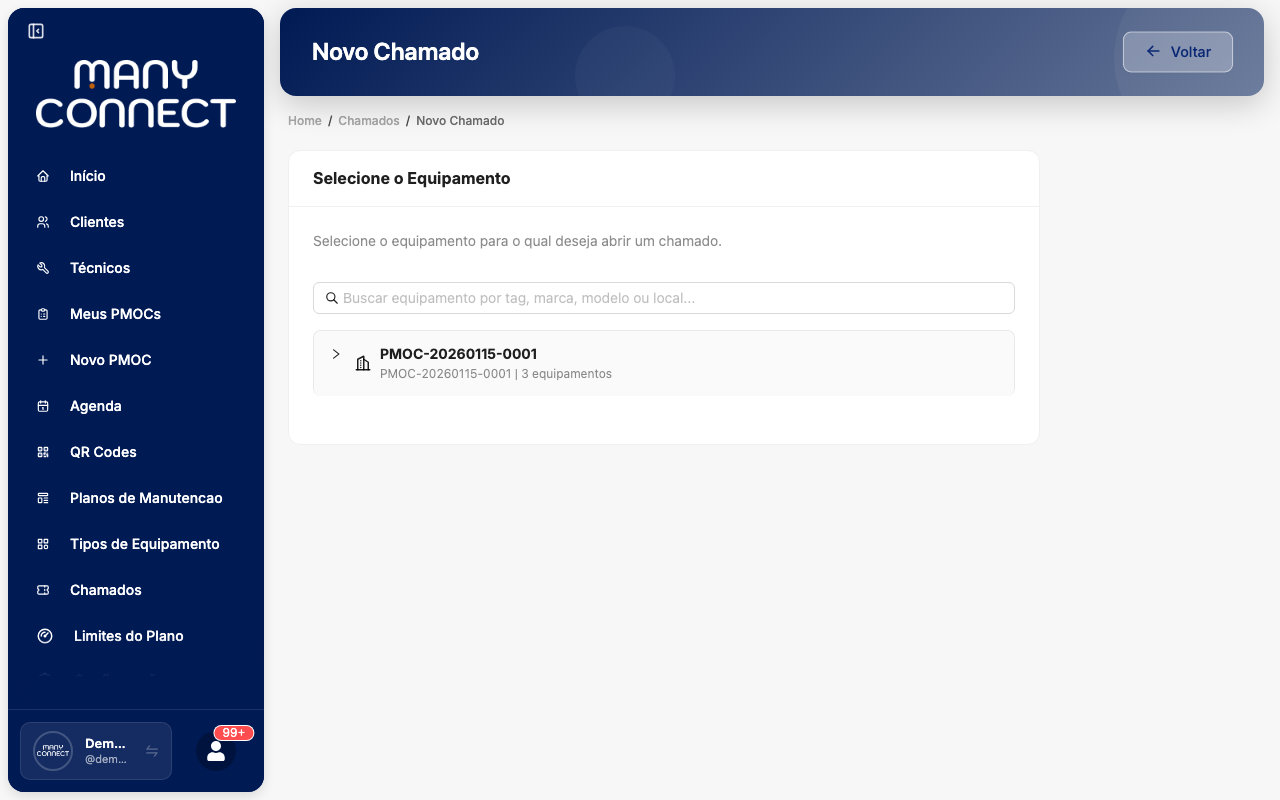
Defina o técnico responsável — na seção "Atribuição", escolha qual técnico será responsável pelo atendimento. O técnico receberá uma notificação automática.
Selecione a prioridade — escolha um dos níveis de urgência:
- Baixa — pode ser agendado para futuro próximo
- Média — atendimento em até 48 horas
- Alta — atendimento em até 24 horas
- Urgente — atendimento imediato (avaria crítica)
Considere o impacto da avaria na operação do cliente.
Adicione observações adicionais — se houver, registre:
- Histórico de problemas semelhantes
- Acessos especiais necessários
- Horários permitidos para visita
- Contato direto do cliente (opcional)
Revise as informações — antes de salvar, confira:
- Cliente e equipamento estão corretos
- A descrição é clara e completa
- O técnico foi selecionado
- A prioridade reflete a urgência
Salve o chamado — clique em Criar Chamado. O chamado será criado com status Aberto e o técnico receberá uma notificação automática.
Próximos passos
Depois de criar seu chamado, você pode:
- Acompanhar o status — monitore o andamento do atendimento em tempo real
- Consultar o histórico — veja atualizações do técnico responsável
- Fechar o chamado — após a conclusão do serviço, registre a solução
Este artigo ajudou você?
Seu feedback nos ajuda a melhorar a documentação.
Precisa de mais ajuda?
Fale diretamente com nossa equipe de suporte pelo WhatsApp e receba ajuda personalizada em poucos minutos.
Falar com suporte