
Como registrar manutenções avulsas e usar o Relatório de Manutenções do PMOC
Registre manutenções preventivas e corretivas fora do plano, agende e execute pela Agenda e gere o Relatório de Manutenções em PDF com fotos.
Nem toda manutenção nasce do cronograma. Uma visita extra, o conserto de uma falha ou o serviço para um cliente que ainda não tem PMOC também precisam ficar registrados, com data, técnico, descrição e fotos, para você comprovar o que foi feito. Este tutorial mostra como registrar essas manutenções avulsas, como agendá-las e executá-las pela Agenda e como consultar tudo no Relatório de Manutenções, inclusive em PDF.
1. Quando usar uma avulsa e o que escolher
A manutenção avulsa é um serviço fora do plano do cronograma. Ela pode ser uma visita preventiva extra ou uma manutenção corretiva (conserto, troca de peça, atendimento a uma falha). Ao registrar, você escolhe:
- Tipo — Preventiva ou Corretiva.
- PMOC (opcional) — com PMOC, a avulsa aparece também no cronograma desse PMOC e na tabela de controle do PDF do PMOC. Sem PMOC, ela aparece na Agenda e no relatório, mas não em cronograma.
- Cliente — obrigatório. Quando há PMOC, é o cliente do PMOC e não pode ser trocado ali. Sem PMOC, você escolhe o cliente.
- Equipamento (opcional) — pode ser um equipamento do PMOC, um ativo do cliente já cadastrado ou um equipamento novo, criado na hora pelo cadastro rápido (ele passa a fazer parte dos ativos do cliente e pode ser usado em outras avulsas).
- Quando — Já executada (entra no relatório na hora) ou Agendar (fica planejada na Agenda e é executada depois).
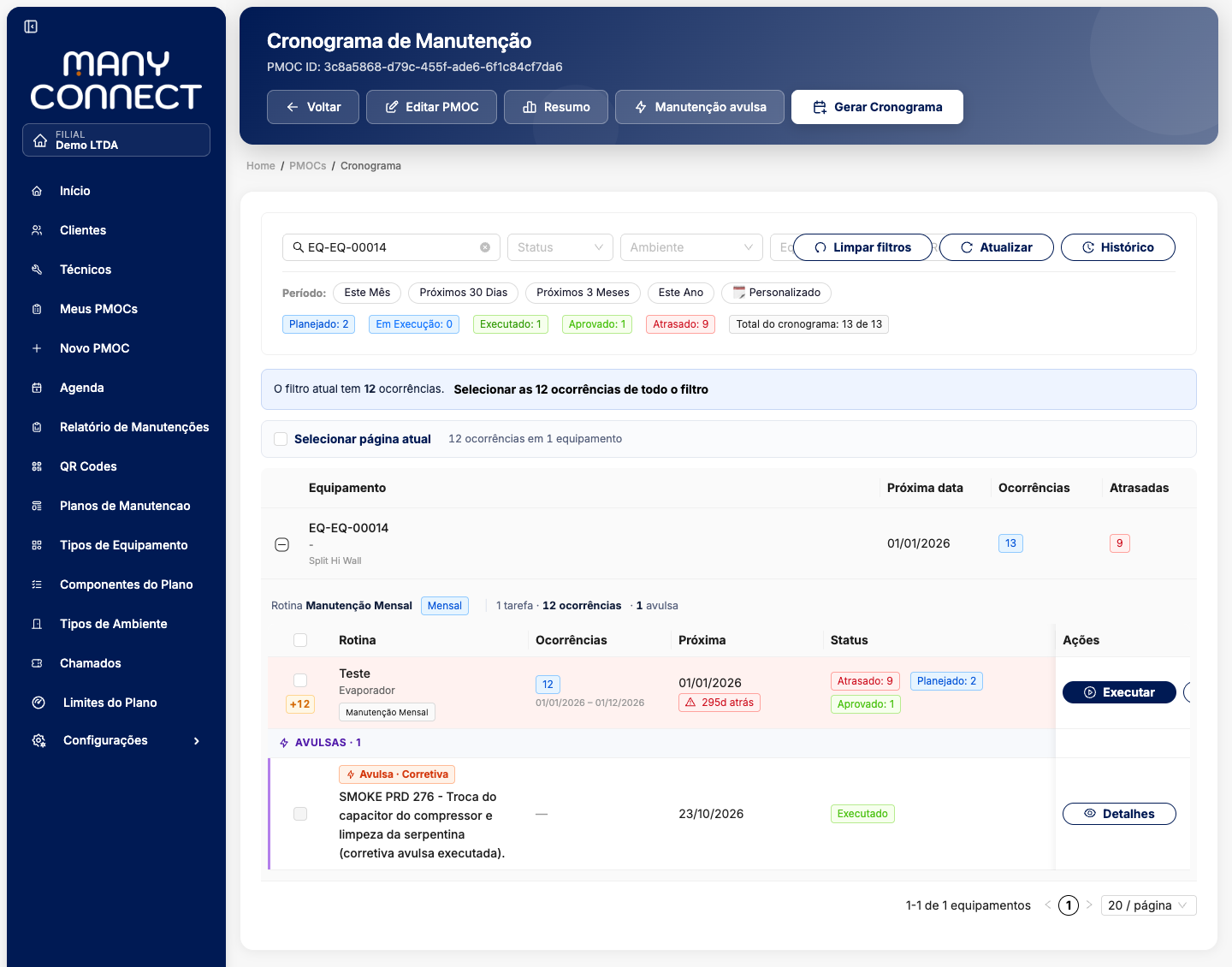
A avulsa é identificada pela marca Avulsa · Preventiva ou Avulsa · Corretiva, para não ser confundida com uma rotina do plano. O cronograma não mexe nela: gerar ou regerar o cronograma, mesmo com "sobrescrever", nunca apaga nem altera uma avulsa.
2. Registrar uma avulsa executada
Use este caminho quando o serviço já foi feito e você quer registrar com as fotos.
Abra o formulário
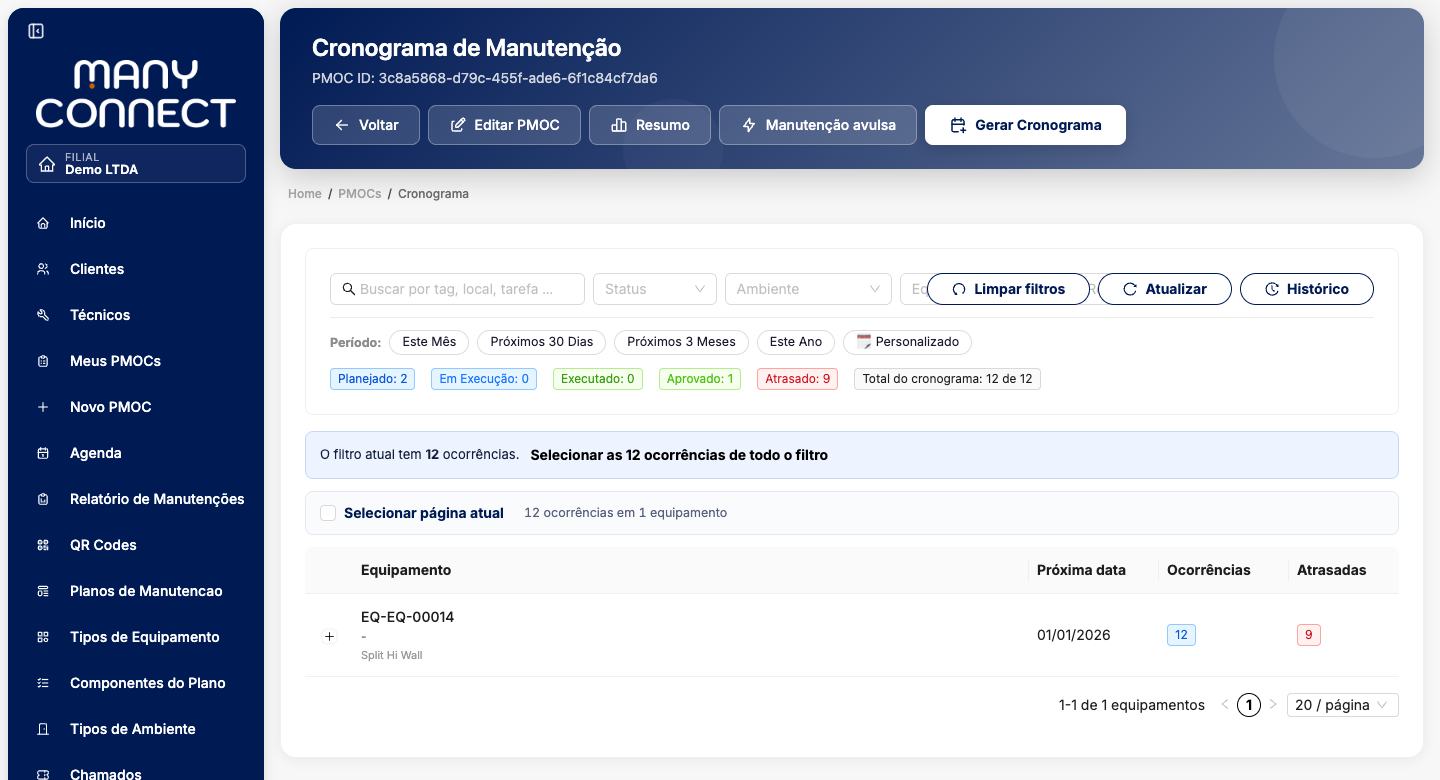
Você encontra o botão em três lugares: Manutenção avulsa, no cabeçalho do cronograma de um PMOC; Nova manutenção avulsa, no topo da Agenda; e Nova manutenção avulsa, no topo do Relatório de Manutenções. Ao clicar, abre o painel lateral Nova manutenção avulsa.
Escolha Já executada, o tipo e descreva o serviço
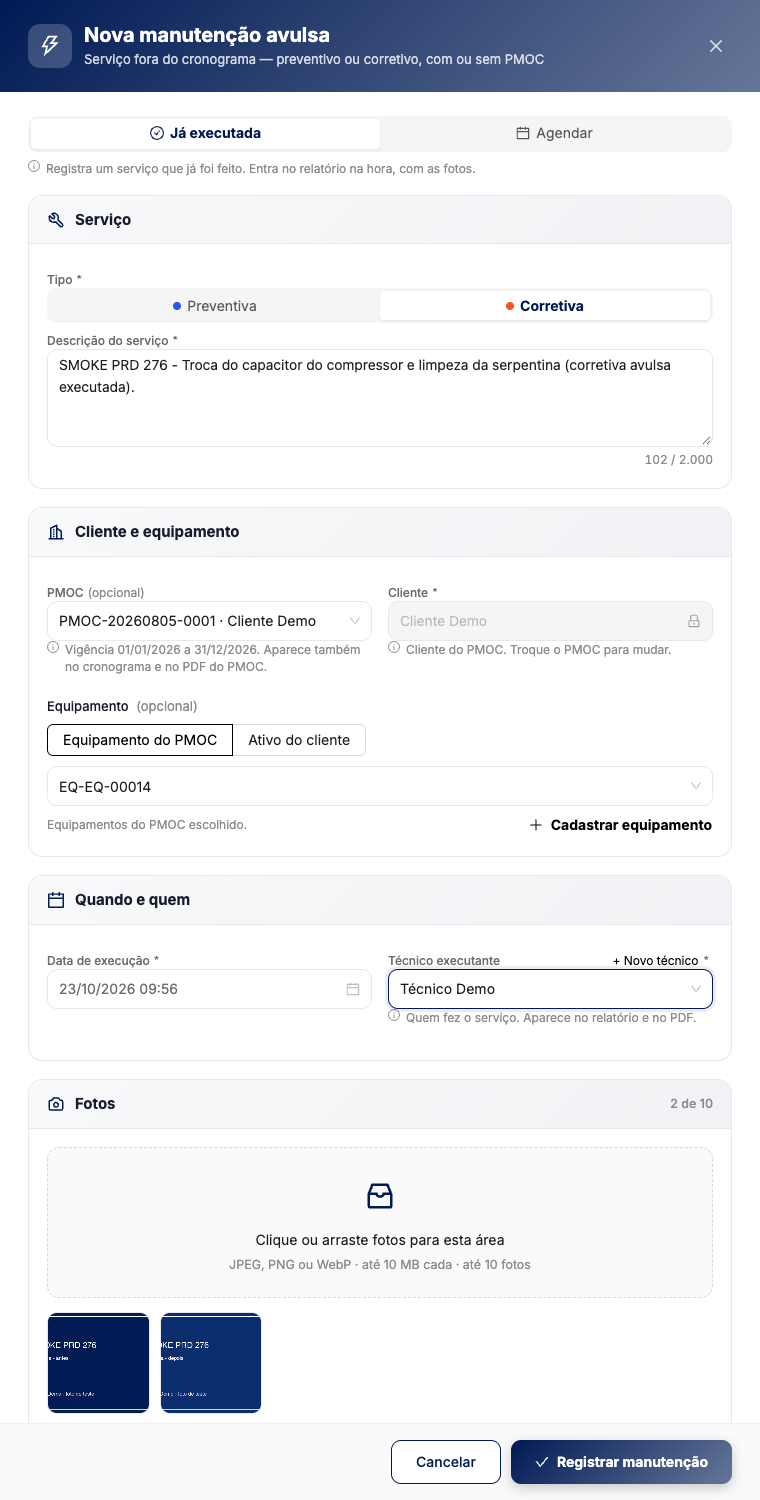
Deixe marcada a aba Já executada. Escolha o Tipo (Preventiva ou Corretiva) e escreva a Descrição do serviço: o que foi feito, peças trocadas, medições relevantes. São até 2.000 caracteres e o campo é obrigatório.
Informe o PMOC (se houver), o cliente e o equipamento
Se o serviço faz parte de um PMOC, escolha-o em PMOC. O Cliente é preenchido sozinho e fica travado. Sem PMOC, escolha o cliente na lista. Depois escolha o equipamento, que é opcional:
- Equipamento do PMOC — lista os equipamentos do PMOC escolhido.
- Ativo do cliente — lista os equipamentos já cadastrados para aquele cliente.
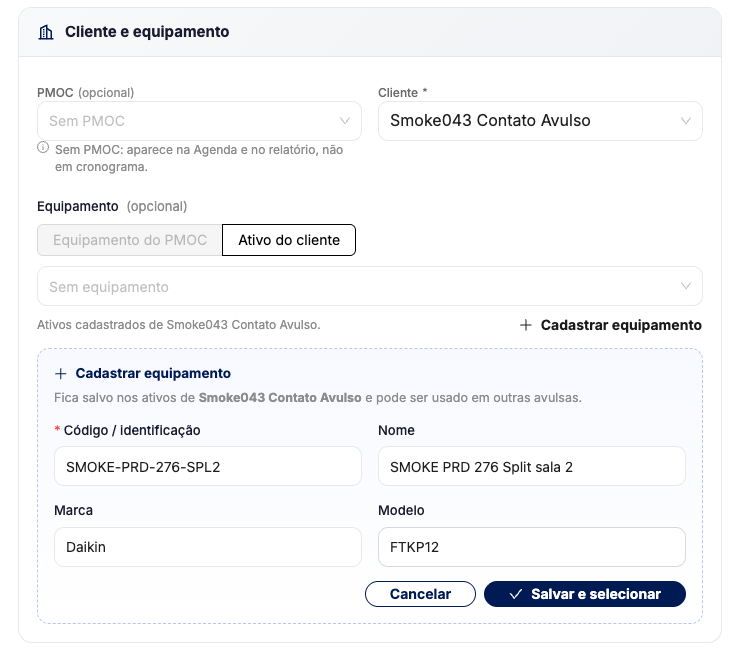
- Cadastrar equipamento — abre o cadastro rápido. Informe o Código / identificação (obrigatório) e, se quiser, Nome, Marca e Modelo, e clique em Salvar e selecionar. O equipamento é criado como ativo do cliente e já fica selecionado.
Informe a data e o técnico executante
A Data de execução vem com a data e a hora atuais. Ajuste se o serviço foi em outro momento, mas ela não pode ser futura. Em Técnico executante, selecione quem fez o serviço (se o técnico ainda não existe, use + Novo técnico). Esse nome aparece no relatório e no PDF.
Se você escolheu um PMOC e a data cai fora da vigência dele, o formulário avisa, mas deixa salvar mesmo assim.
Anexe as fotos
Clique na área Fotos (ou arraste os arquivos para ela). São aceitas imagens JPEG, PNG ou WebP, de até 10 MB cada, com no máximo 10 fotos por manutenção.
Clique em Registrar manutenção
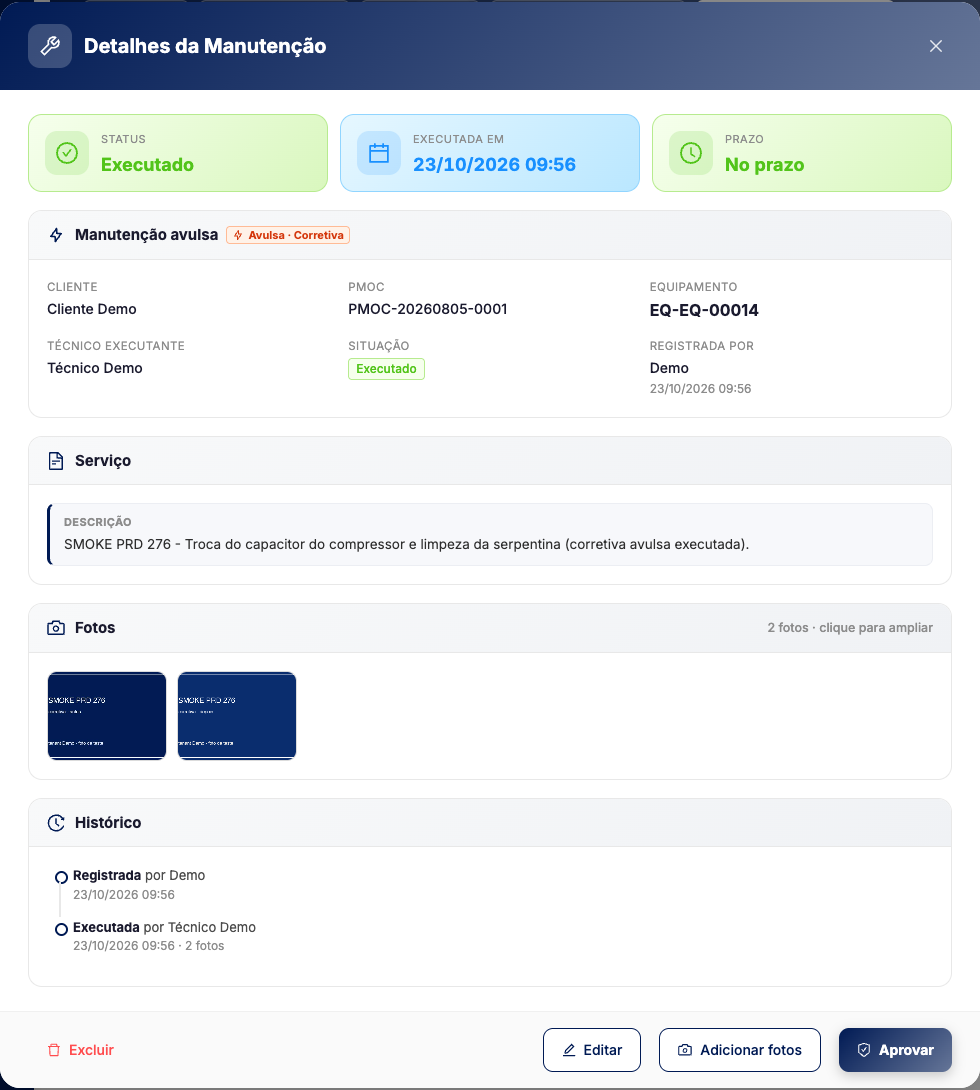
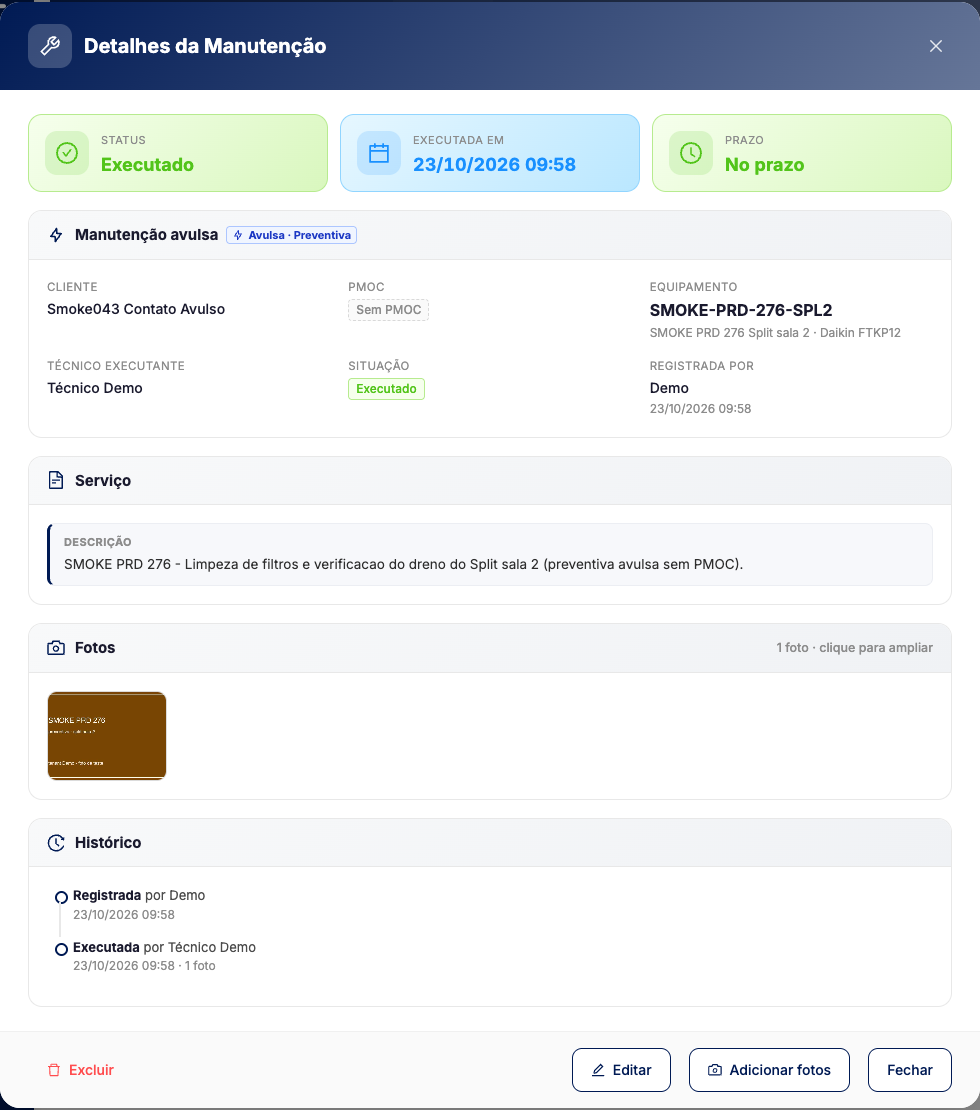
A avulsa é salva como Executada. Se faltar algo, o formulário aponta o campo a corrigir, por exemplo "Informe a descrição do serviço." ou "Informe o cliente.". Ao abrir a manutenção pelo cronograma, pela Agenda ou pelo relatório, você vê o detalhe com a descrição, o técnico, as fotos e o histórico.
3. Agendar uma avulsa e executar pela Agenda
Quando o serviço ainda vai acontecer, agende a avulsa. Ela entra na Agenda como planejada e, depois da data, passa a atrasada, pela mesma regra das demais manutenções.
Abra o formulário no modo Agendar
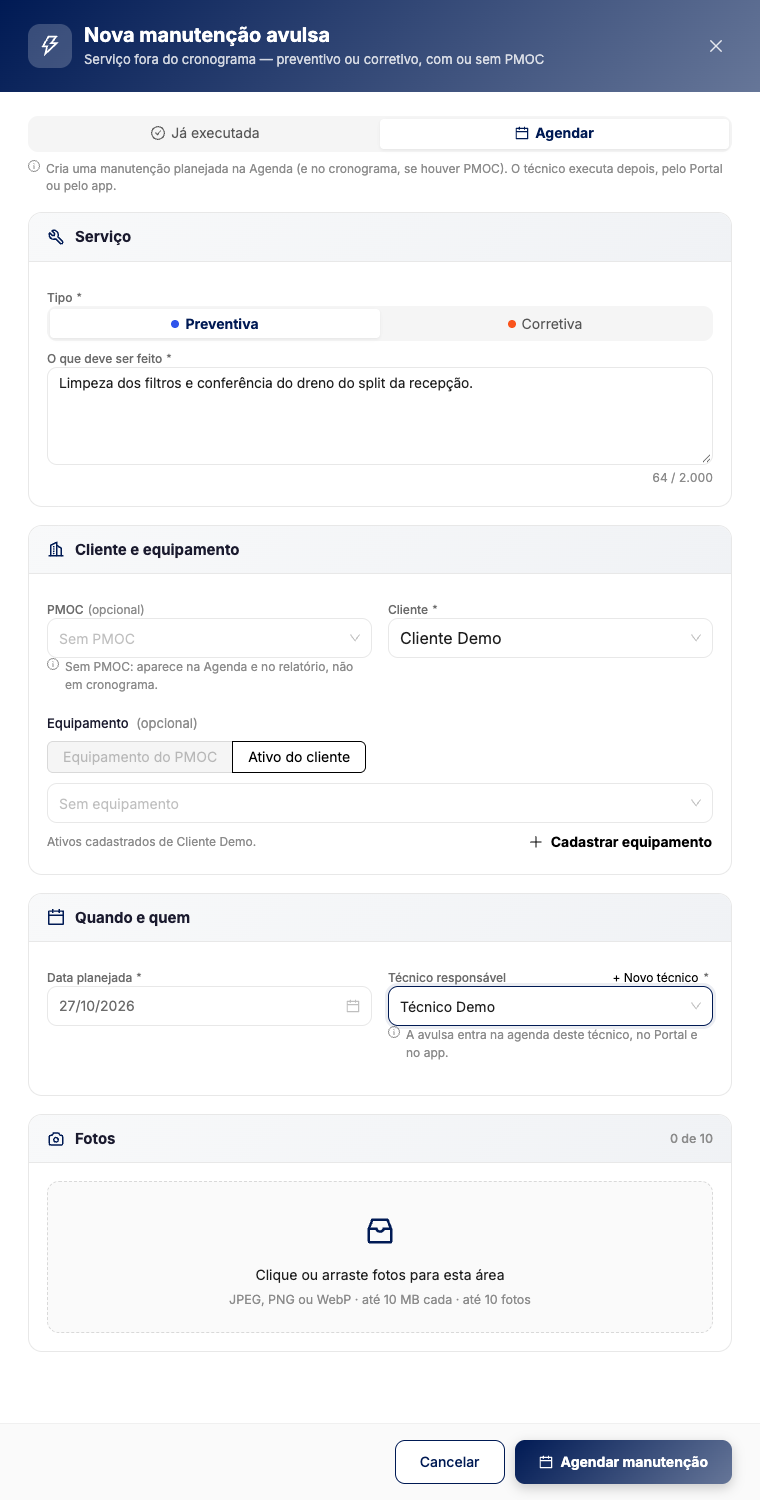
Na Agenda, clique em Nova manutenção avulsa e escolha a aba Agendar. Os campos são os mesmos do registro, com três diferenças: o texto é O que deve ser feito, a data é a Data planejada (não pode ser passada) e o técnico é o Técnico responsável, quem verá a avulsa na agenda dele. As fotos também podem ser anexadas já no agendamento.
Preencha e clique em Agendar manutenção
Escolha o tipo, descreva o que deve ser feito, informe o cliente (e o PMOC, se houver), a data e o técnico responsável. Ao salvar, aparece a mensagem "Manutenção agendada.".
Encontre a avulsa na Agenda
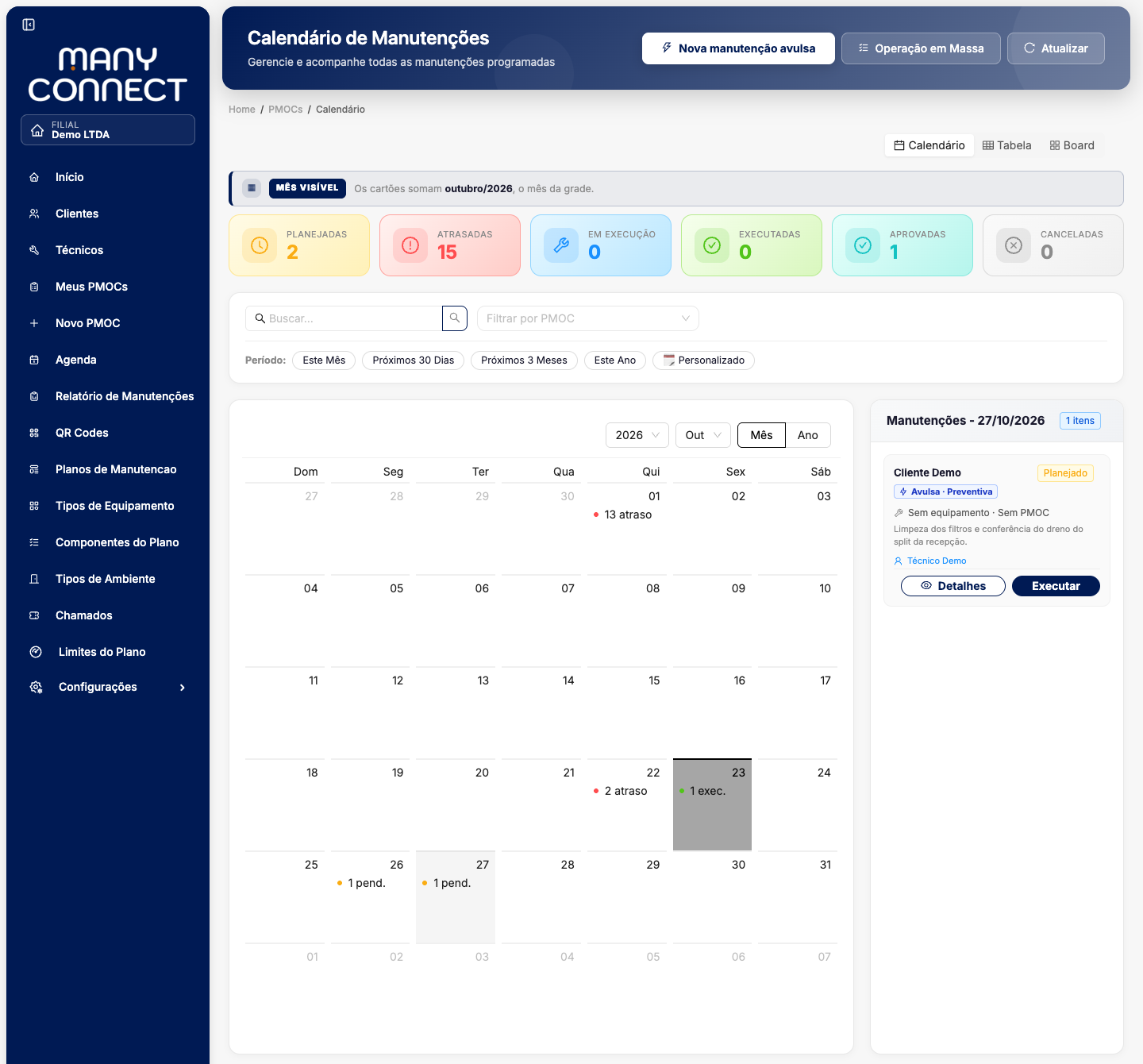
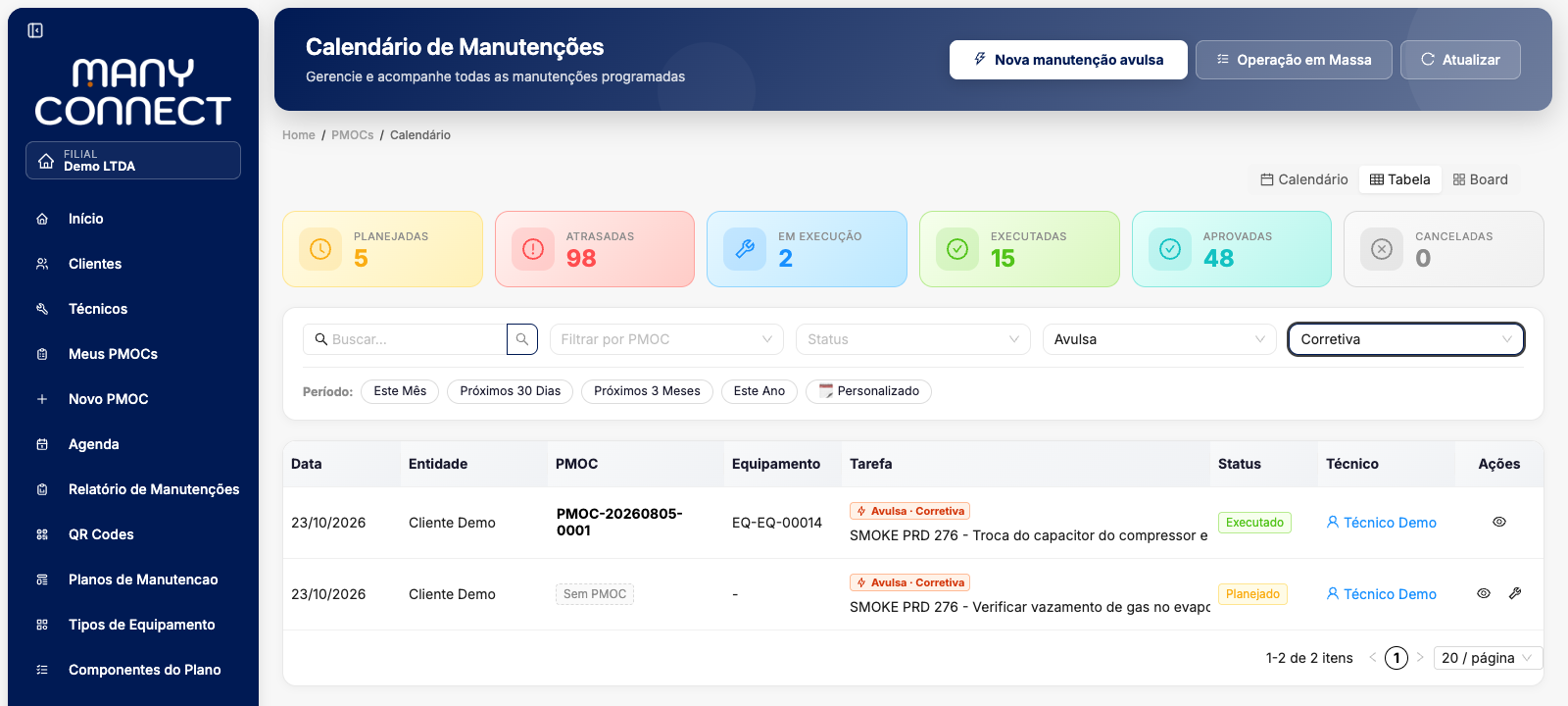
A avulsa aparece nas três visões da Agenda, sempre com a marca Avulsa · Tipo:
- Calendário — no dia da data planejada. Clique no dia para listar as manutenções dele, com os botões Detalhes e Executar.
- Tabela — use os filtros Origem (Avulsa) e Tipo (Preventiva ou Corretiva) para listar só as avulsas, planejadas e executadas.
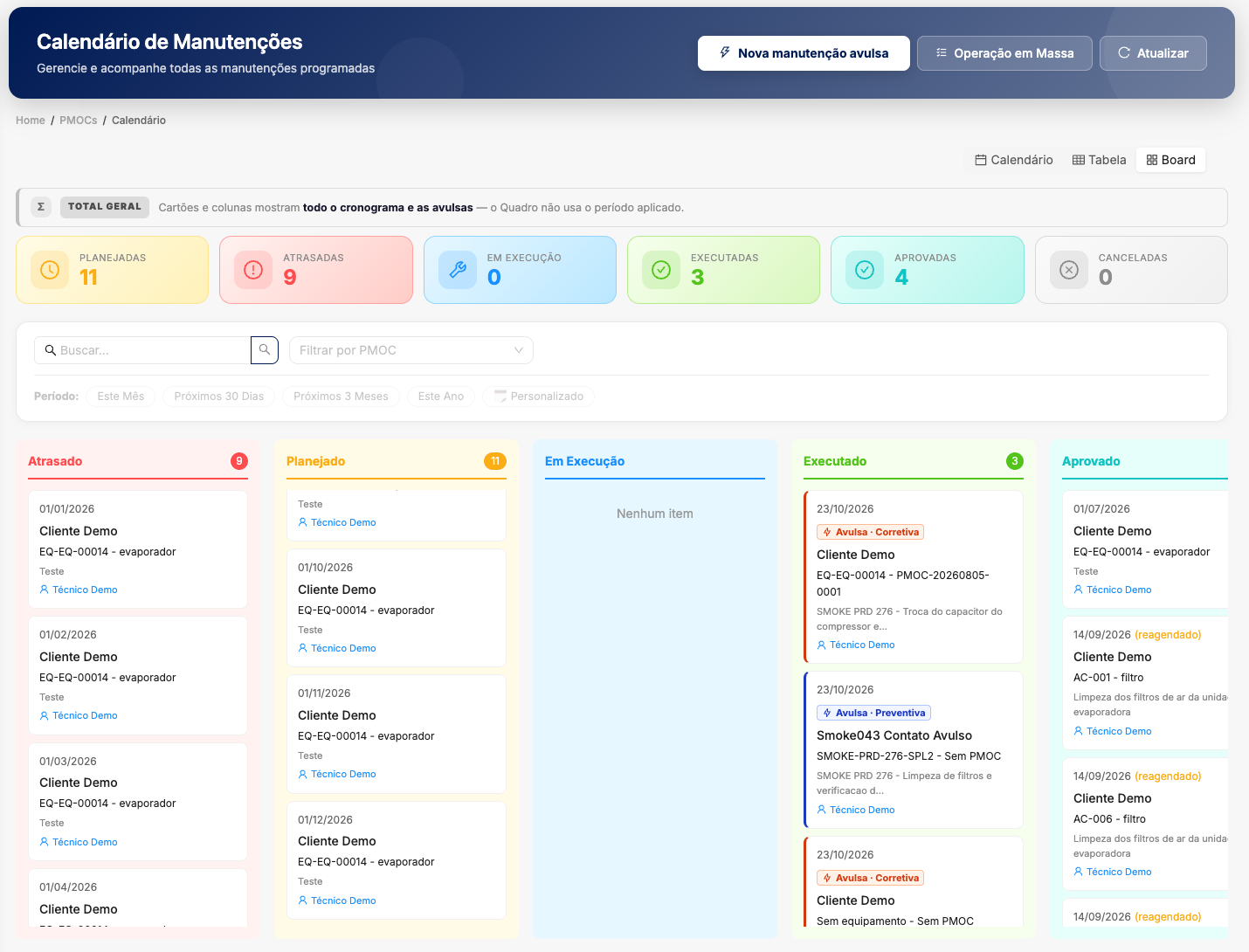
- Board — na coluna Planejado (ou Atrasado), com uma borda colorida na lateral do cartão.
Execute a avulsa
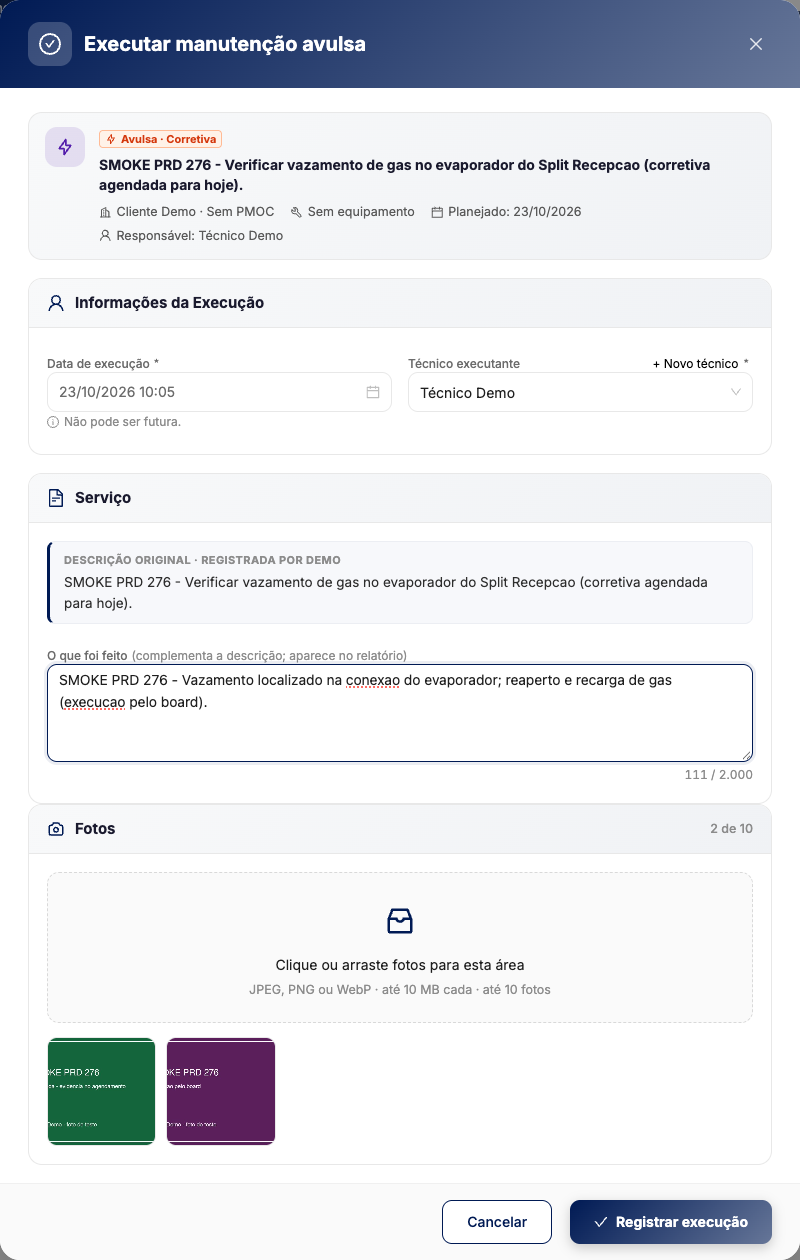
No dia combinado, o técnico clica em Executar (no cartão do calendário, no board ou na tabela) ou arrasta o cartão para a coluna Executado. Abre o formulário Executar manutenção avulsa: confira a Data de execução (não pode ser futura) e o Técnico executante, escreva em O que foi feito o que complementa a descrição (aparece no relatório) e anexe as fotos. Clique em Registrar execução.
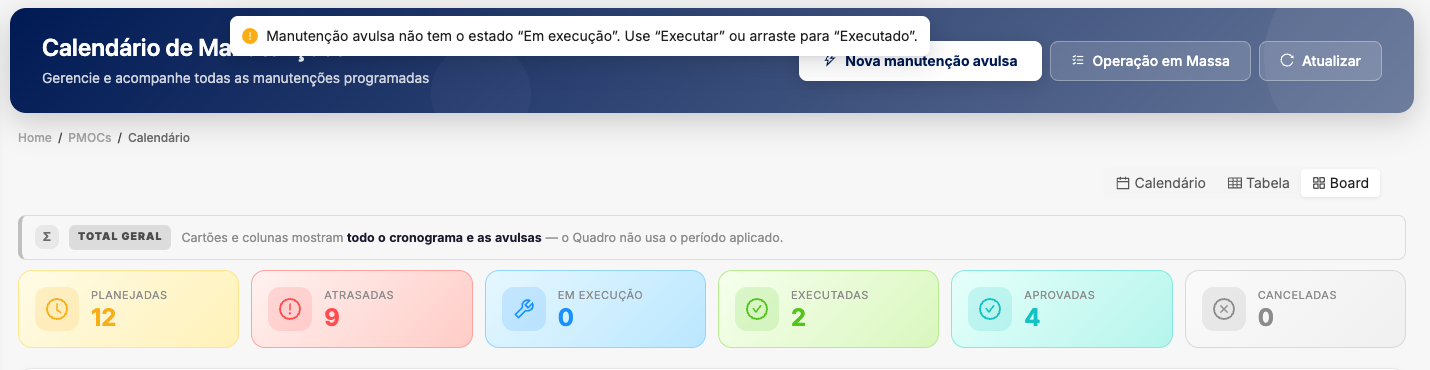
Pronto: a avulsa passa para Executado e entra no relatório.
4. Consultar o que foi executado
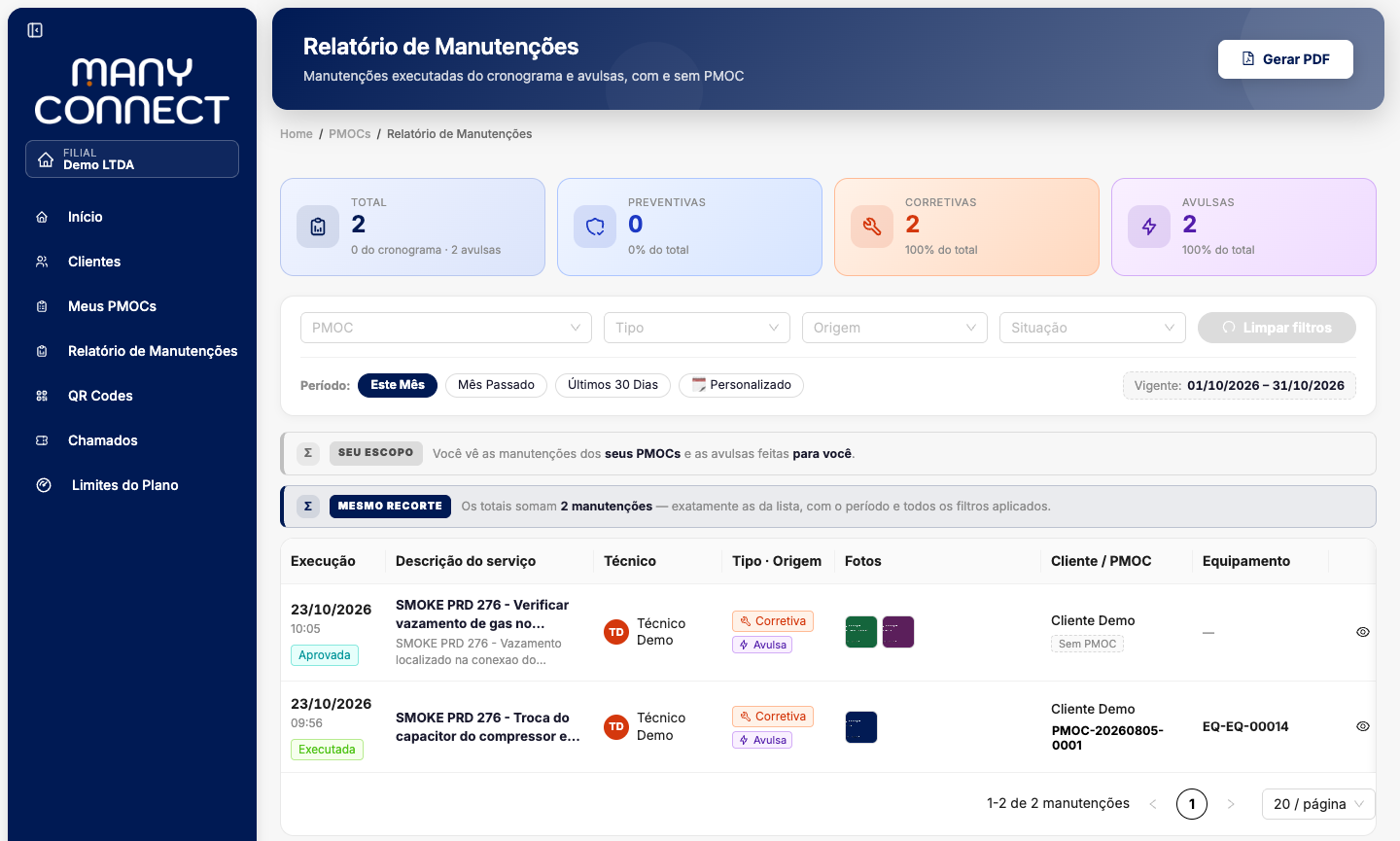
O relatório reúne, no período escolhido, todas as manutenções executadas: as do cronograma e as avulsas, com e sem PMOC. Manutenções planejadas, atrasadas, em execução ou canceladas não aparecem: o relatório é só de manutenções Executadas e Aprovadas.
Abra o relatório
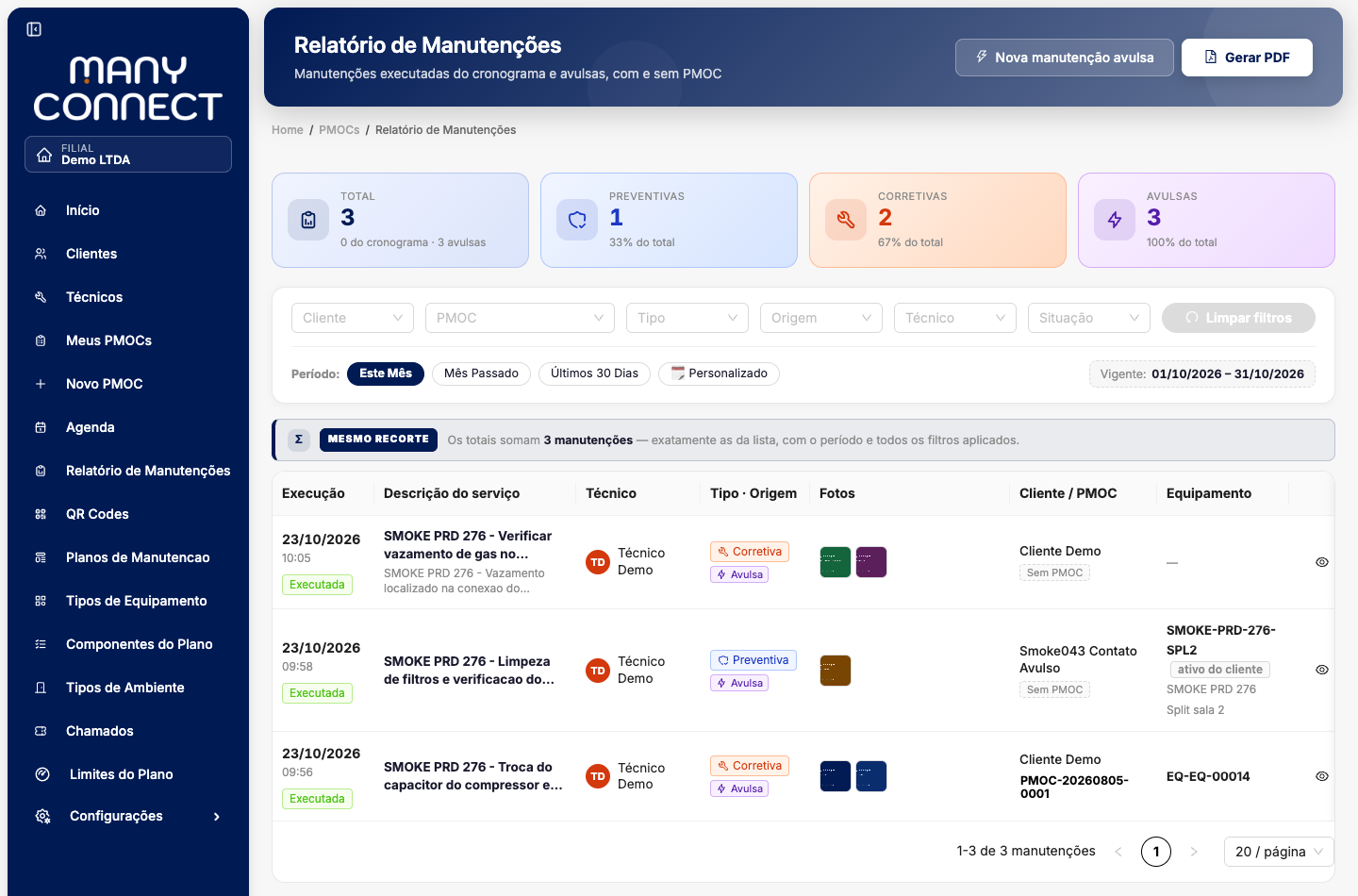
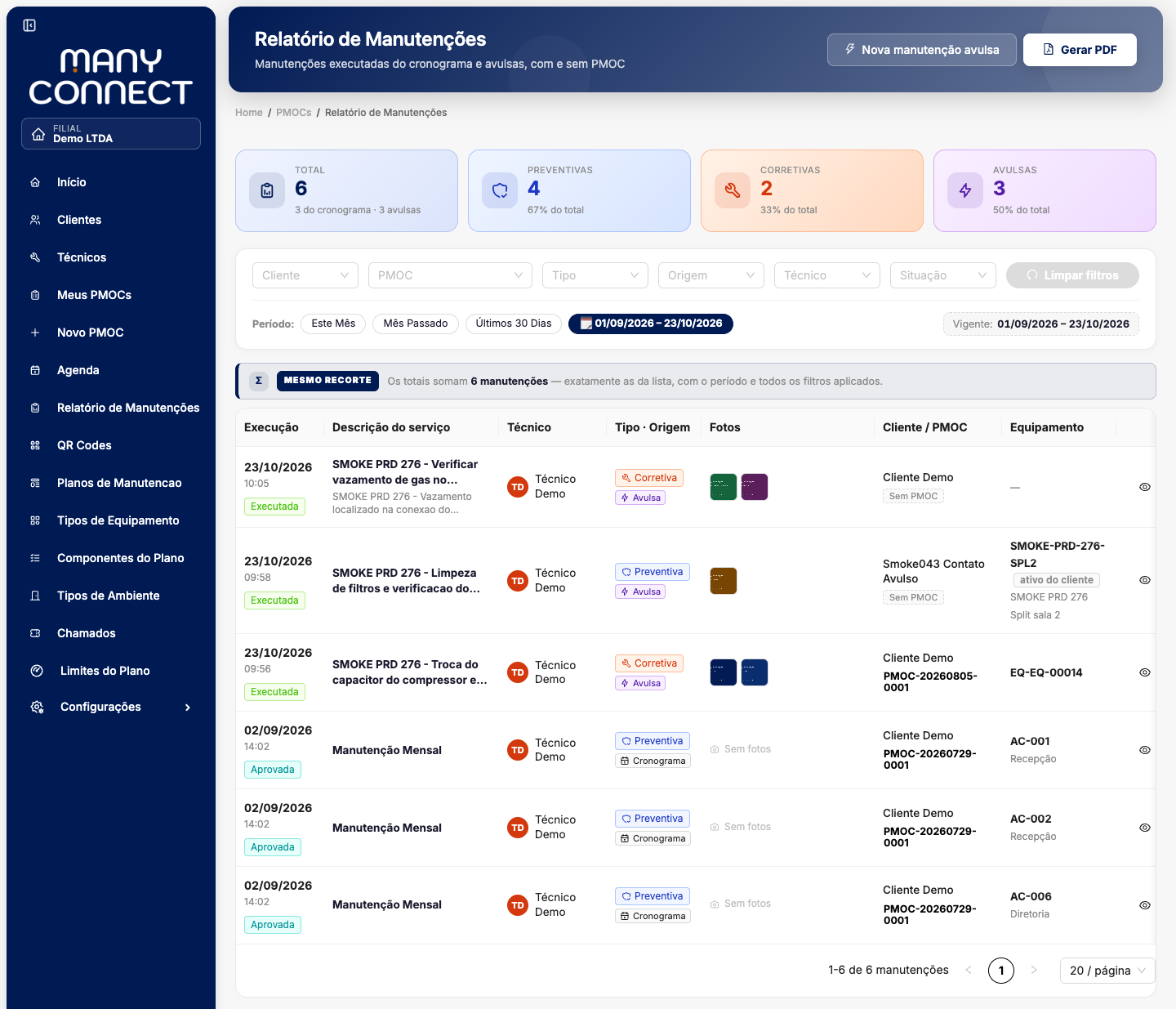
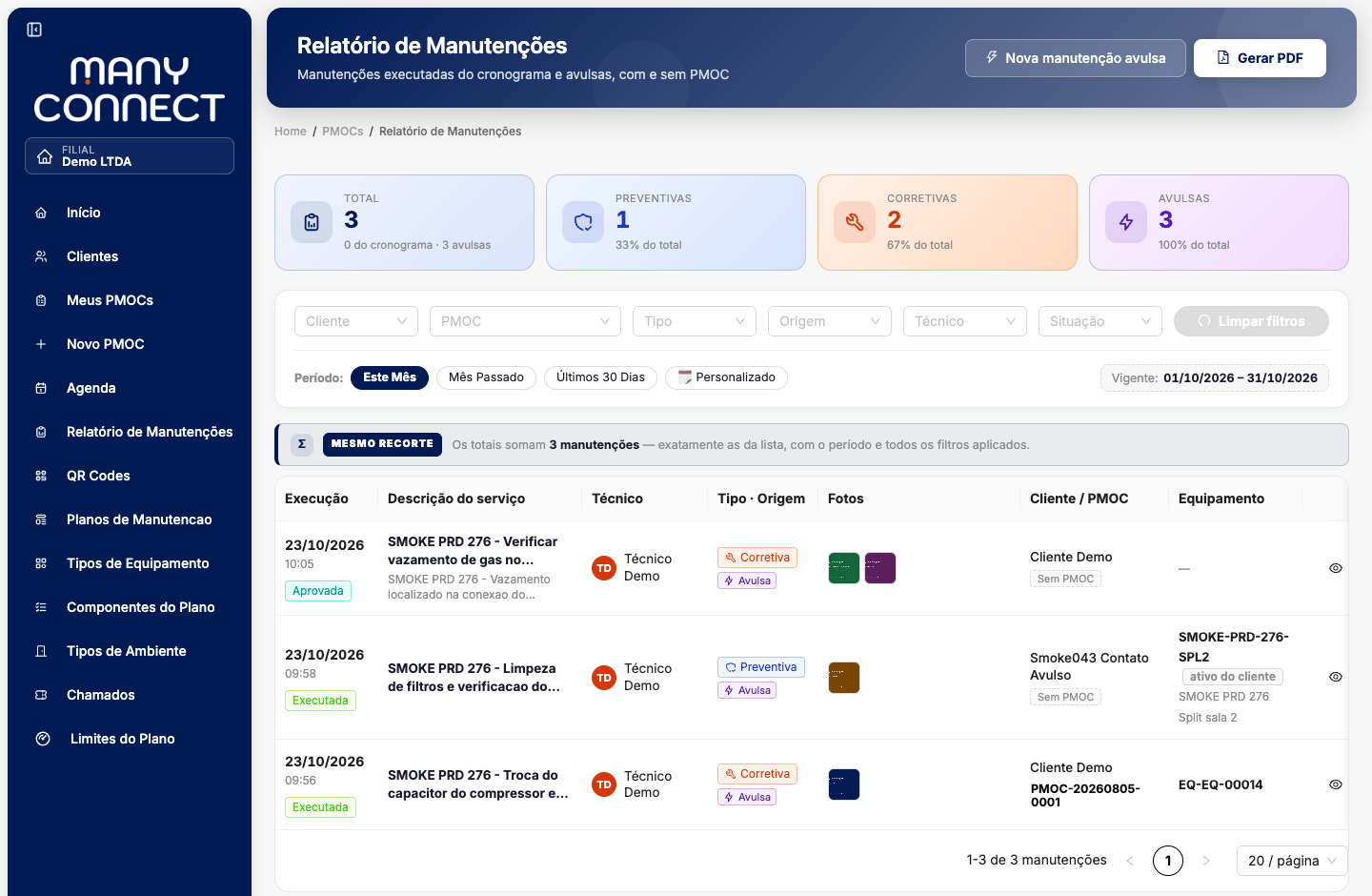
No menu lateral, clique em Relatório de Manutenções. A tela abre no mês corrente, da execução mais recente para a mais antiga. No topo, quatro cartões mostram os totais: Total (quantas são do cronograma e quantas são avulsas), Preventivas, Corretivas e Avulsas.
Escolha o período
Use os atalhos Este Mês, Mês Passado e Últimos 30 Dias, ou Personalizado para escolher as datas. O período considera a data de execução, e a faixa Vigente mostra o intervalo aplicado.
Refine com os filtros
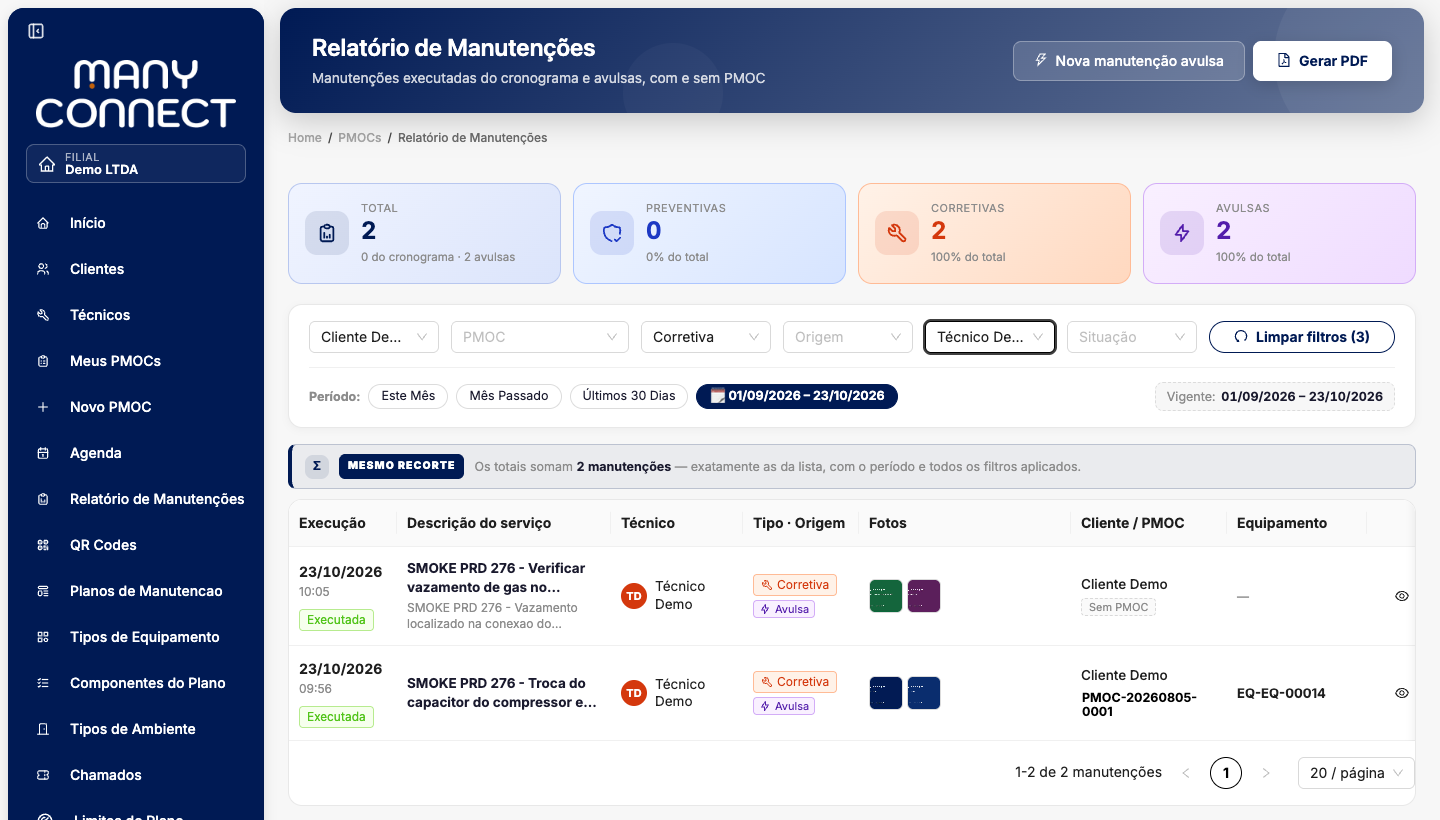
Combine os filtros Cliente, PMOC (inclui a opção Sem PMOC), Tipo, Origem (Cronograma ou Avulsa), Técnico e Situação. Os cartões de totais e a faixa Mesmo recorte acompanham os filtros: eles somam exatamente o que está na lista. Limpar filtros volta ao recorte padrão.
Leia as colunas e abra as fotos
Cada linha mostra a Execução (data, hora e situação, Executada ou Aprovada), a Descrição do serviço, o Técnico, o Tipo · Origem (por exemplo, Corretiva e Avulsa), as Fotos, o Cliente / PMOC (ou "Sem PMOC") e o Equipamento. Para execuções do cronograma, o tipo é sempre Preventiva e a descrição é o nome da rotina, seguido das observações da execução, quando existirem.
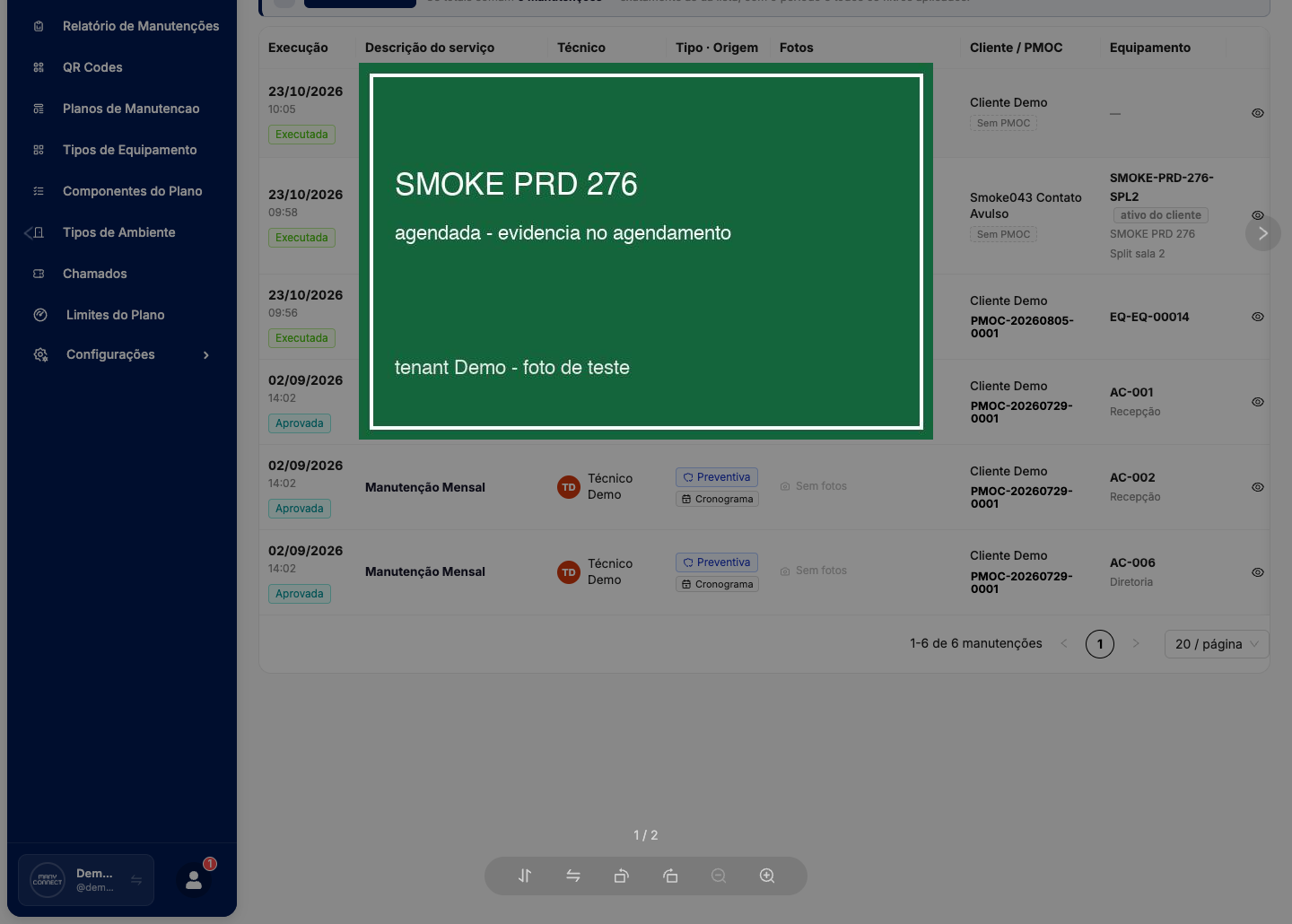
Clique numa miniatura para ampliar a foto e use as setas para navegar entre as fotos da mesma manutenção. O ícone de olho no fim da linha abre o detalhe completo.
5. Gerar o PDF com fotos
Com os filtros desejados aplicados, o PDF traz exatamente as manutenções que você vê na tela, com as fotos. É o documento para entregar ao cliente.
Ajuste o período e os filtros
Defina o recorte que você quer entregar. O PDF usa os mesmos filtros da tela.
Clique em Gerar PDF
O botão fica no canto superior direito. Depois de alguns segundos, abre a prévia do documento. Confira o conteúdo e use Baixar PDF para salvar o arquivo ou Abrir em Nova Aba.
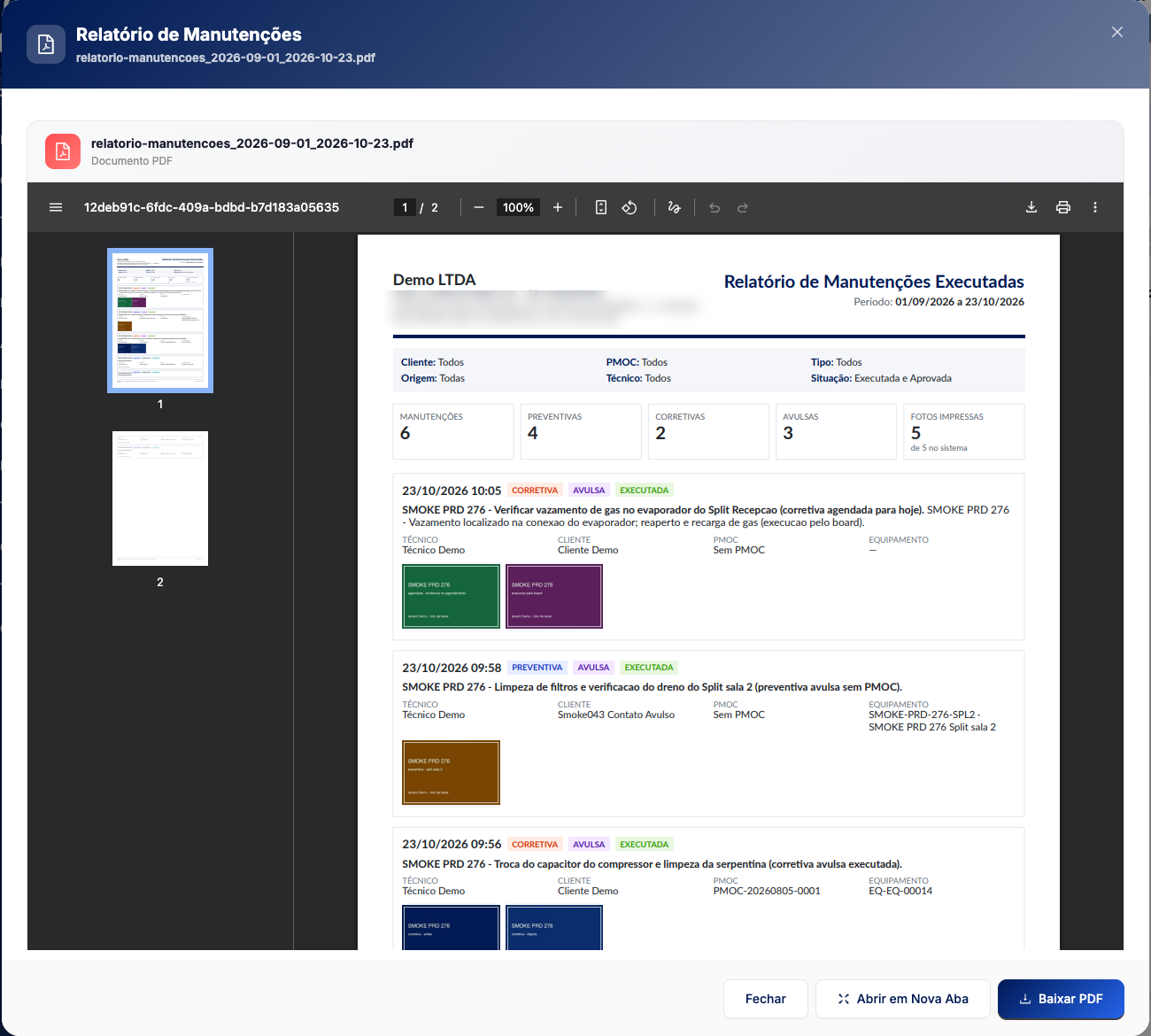
O PDF segue algumas regras:
- Até 200 manutenções por documento. Acima disso, o sistema não gera um PDF cortado: avisa que o filtro tem mais manutenções do que o limite e sugere reduzir o período ou filtrar por cliente, PMOC, técnico ou tipo. O aviso traz o atalho Usar Últimos 30 Dias.
- Até 6 fotos por manutenção. Se houver mais, o PDF indica "+N fotos no sistema" e as demais continuam disponíveis no sistema. Uma foto que não puder ser carregada no momento da geração aparece como "Foto indisponível", e o documento sai mesmo assim.
- Cabeçalho completo. Empresa, período, filtros aplicados e totais (inclusive quantas fotos foram impressas) ficam na primeira página. As datas seguem o horário de Brasília.
6. Editar, reagendar, cancelar, excluir e aprovar
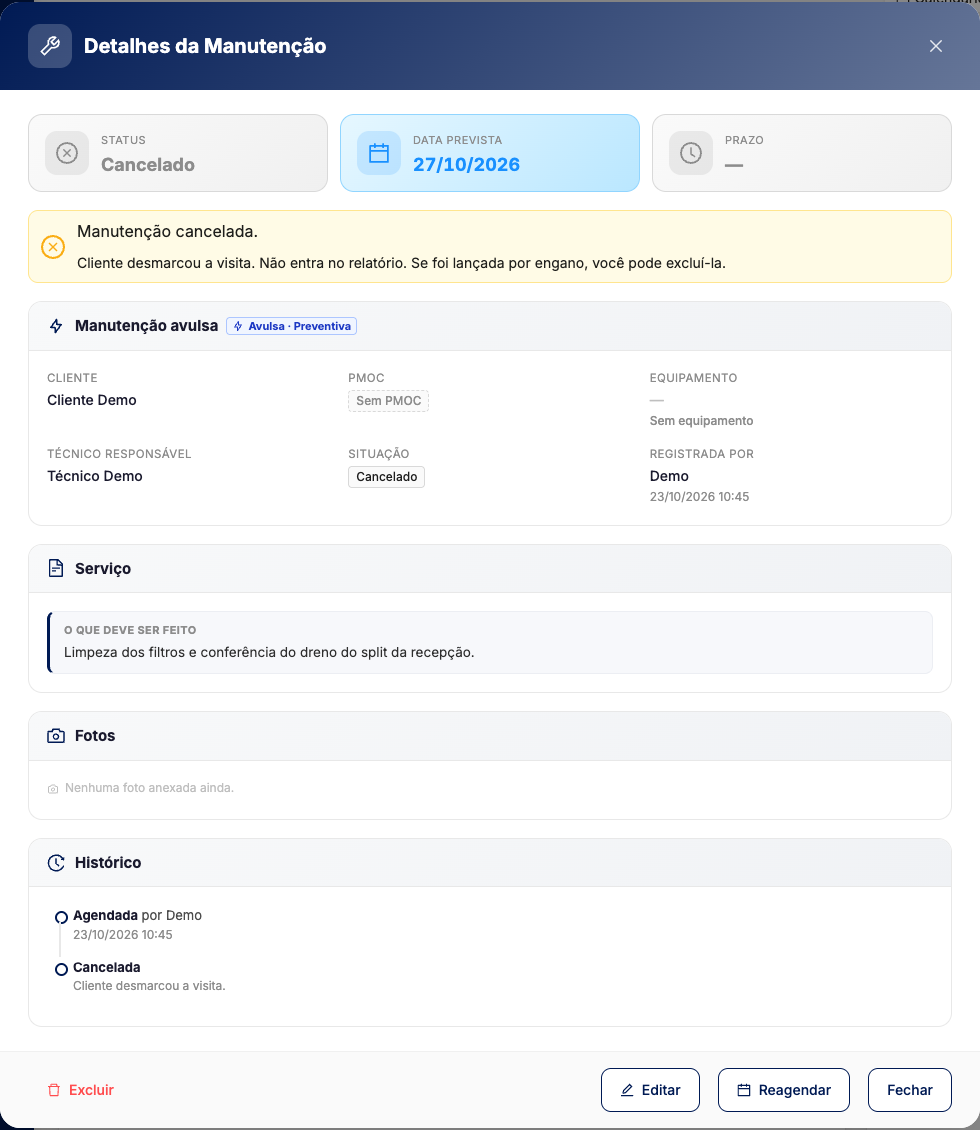
As ações ficam no rodapé da janela Detalhes da Manutenção, que você abre pelo olho no relatório, por Detalhes na Agenda ou pelo cronograma do PMOC. O rodapé mostra só o que a situação da avulsa permite:
- Planejada ou atrasada — Executar, Reagendar, Cancelar manutenção, Editar, Adicionar fotos e Excluir.
- Cancelada — Reagendar (ela volta a ficar planejada), Editar e Excluir.
- Executada — Editar, Adicionar fotos, Excluir e, para quem tem a permissão, Aprovar.
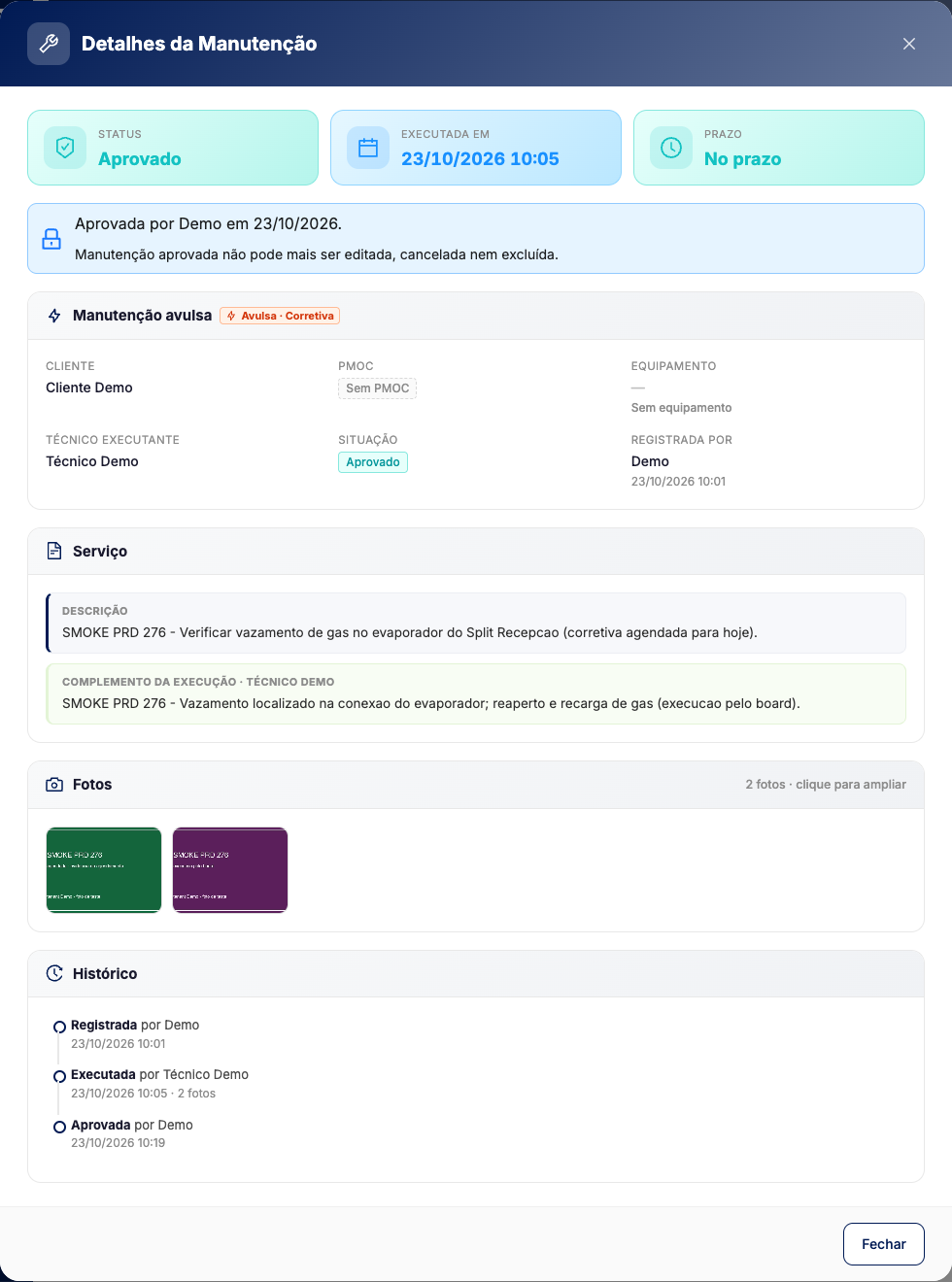
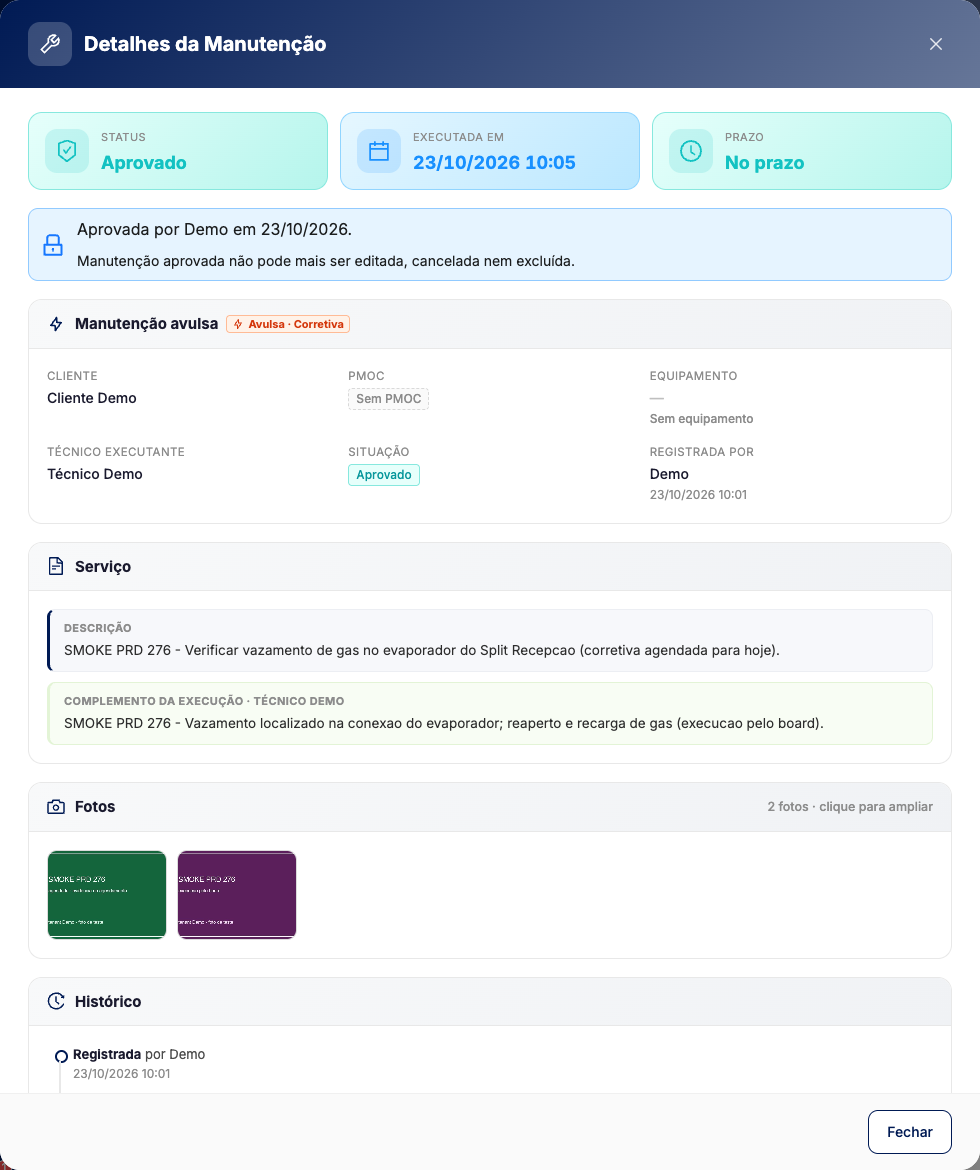
- Aprovada — nenhuma ação: só consulta (Fechar).
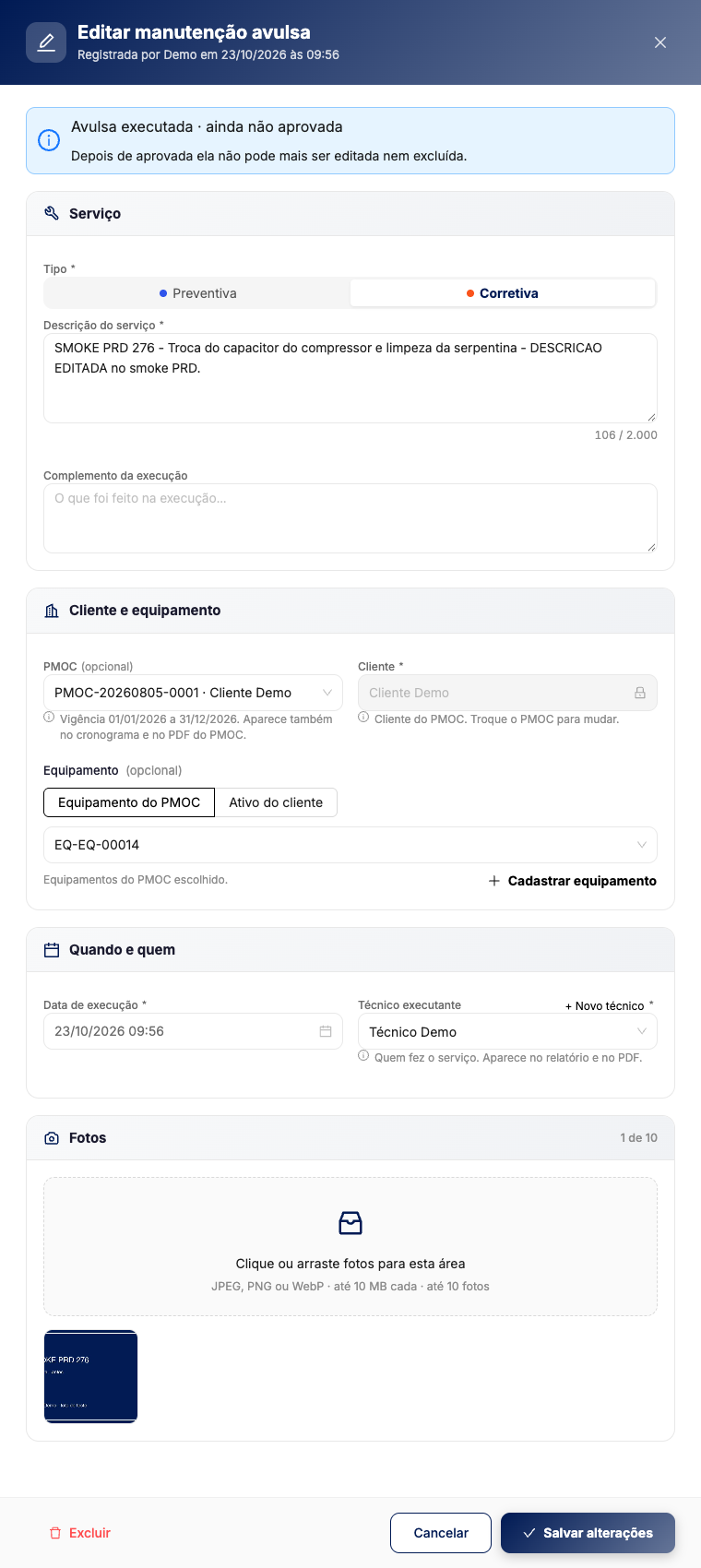
Editar
Clique em Editar para corrigir tipo, data, PMOC, cliente, equipamento, técnico, descrição e fotos. Para tirar uma foto, remova a miniatura; para incluir, anexe novas. Clique em Salvar alterações. O relatório passa a mostrar a nova descrição e só as fotos que restaram. O painel avisa que, depois de aprovada, a avulsa não pode mais ser editada nem excluída.
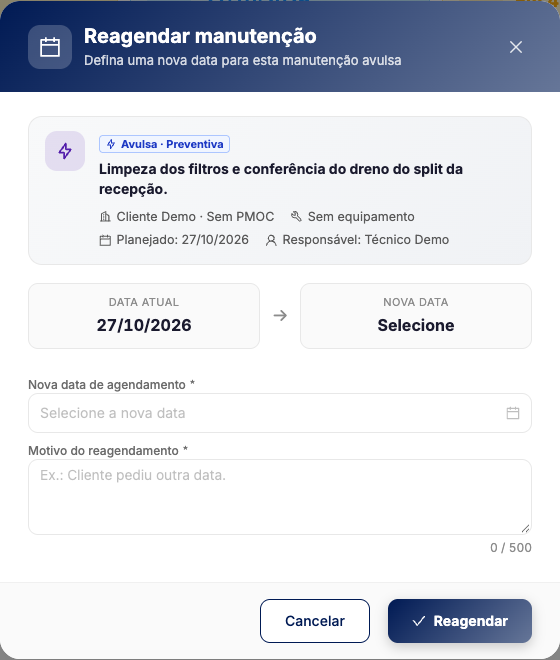
Reagendar e cancelar uma avulsa planejada
Em Reagendar, escolha a Nova data de agendamento (hoje ou futura) e informe o Motivo do reagendamento, que é obrigatório. Se a avulsa estava cancelada, reagendar a reativa como planejada.
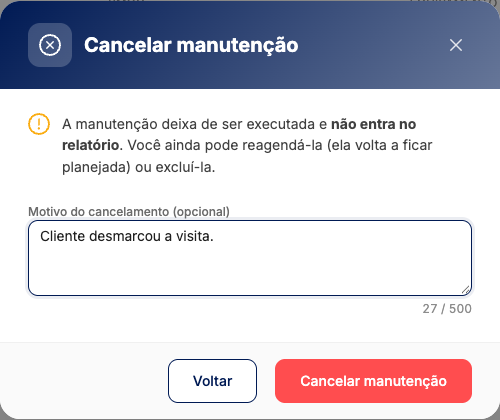
Em Cancelar manutenção, o motivo é opcional. A avulsa cancelada não entra no relatório, mas você ainda pode reagendá-la ou excluí-la.
Excluir uma avulsa por engano
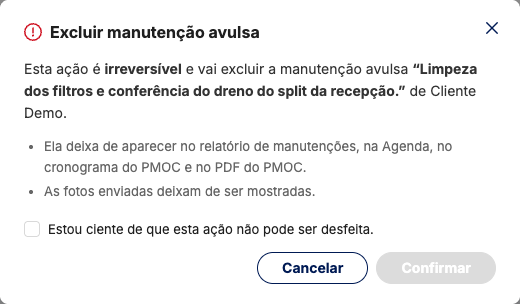
Clique em Excluir. A confirmação avisa que a ação é irreversível: a avulsa deixa de aparecer no relatório, na Agenda, no cronograma do PMOC e no PDF do PMOC, e as fotos deixam de ser mostradas. Marque "Estou ciente de que esta ação não pode ser desfeita." para liberar o botão Confirmar.
Aprovar uma avulsa executada
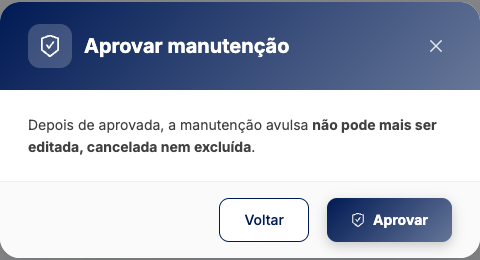
Quem tem a permissão de aprovação clica em Aprovar no detalhe da avulsa executada e confirma em Aprovar na janela seguinte.
A avulsa aprovada passa a mostrar quem aprovou e quando, e o rodapé fica apenas com Fechar.
7. Acesso por perfil
O relatório, a Agenda e o PDF respeitam a filial ativa e o perfil de quem está logado. Isso é aplicado no servidor, então vale também para o PDF.
- Proprietário e Administrador — veem todas as manutenções da filial ativa e fazem todas as ações. Aprovar depende da permissão de aprovação.
- Técnico — vê no relatório todas as manutenções executadas da filial, não só as dele. Na Agenda, vê as manutenções atribuídas a ele. Pode registrar, agendar, executar, editar, cancelar e excluir avulsas ainda não aprovadas, mas não vê o botão Aprovar.
- Cliente — vê só as manutenções dos PMOCs ligados ao cadastro dele e as avulsas em que ele é o cliente. A faixa Seu escopo lembra isso no topo do relatório. Ele não vê Nova manutenção avulsa, os filtros de Cliente e Técnico nem o item Agenda no menu, e o detalhe abre somente para leitura, com Fechar no rodapé. Pode gerar o PDF do que enxerga.
Resultado esperado
- A avulsa registrada como Já executada aparece no relatório na hora, com data, descrição, técnico, tipo e fotos.
- A avulsa agendada aparece no calendário, no board (coluna Planejado) e na tabela da Agenda e, quando tem PMOC, também no cronograma. Ao ser executada, passa para Executado e entra no relatório.
- Os totais do relatório e o PDF mostram exatamente o mesmo recorte que a lista.
- Avulsa excluída ou cancelada sai do relatório. Avulsa aprovada fica travada.
- Cada perfil enxerga só o que lhe cabe.
Dicas e erros comuns
- "A data de execução não pode ser futura." — numa avulsa já executada, use a data real do serviço. Se o serviço ainda vai acontecer, use a aba Agendar. Na aba Agendar, a data planejada também não pode ser passada.
- "Informe o cliente." — sem PMOC, o cliente é obrigatório, porque o equipamento avulso fica vinculado a ele. Escolha o cliente antes de usar Cadastrar equipamento.
- Não achei a manutenção no relatório — confira o período (o padrão é o mês corrente) e os filtros. O relatório só mostra manutenções Executadas e Aprovadas: avulsa planejada, atrasada ou cancelada não aparece nele, só na Agenda.
- A foto não aparece ou não é aceita — use imagens JPEG, PNG ou WebP de até 10 MB e no máximo 10 fotos por manutenção. Arquivos como laudo ou nota fiscal anexados a execuções do cronograma não aparecem como foto no relatório.
- O PDF foi recusado — o filtro tem mais de 200 manutenções. Reduza o período ou filtre por cliente, PMOC, técnico ou tipo e gere de novo.
- Posso corrigir uma avulsa aprovada? — não. Depois da aprovação ela não pode ser editada, cancelada nem excluída. Antes de aprovar, confira todos os dados.
- Regerei o cronograma. As avulsas sumiram? — não. Gerar, regerar ou sobrescrever o cronograma nunca apaga nem altera avulsas, e uma avulsa também não impede a criação da manutenção do cronograma na mesma data e equipamento.
- Operações em massa do cronograma não pegam avulsas — limpar execução e excluir tarefas em lote valem só para o cronograma. Para excluir uma avulsa, use Excluir no detalhe dela. Para tratar execuções do cronograma, veja Como executar, limpar a execução e excluir tarefas do cronograma.
- A avulsa agendada não aparece na agenda do técnico — o técnico responsável precisa ter uma conta de acesso vinculada ao cadastro. Sem conta, a avulsa não entra na agenda de ninguém até ser atribuída a um técnico que tenha conta.
- Limite do plano — uma avulsa executada conta como uma execução no limite mensal do plano, como qualquer outra execução.
Este artigo ajudou você?
Seu feedback nos ajuda a melhorar a documentação.
Precisa de mais ajuda?
Fale diretamente com nossa equipe de suporte pelo WhatsApp e receba ajuda personalizada em poucos minutos.
Falar com suporte