
Como reagendar uma tarefa do cronograma do PMOC
Aprenda a reagendar uma manutenção atrasada, entenda a data efetiva e veja quem pode regerar o cronograma no Portal PMOC.
Como reagendar uma tarefa do cronograma do PMOC
Nem toda manutenção acontece na data planejada: o técnico pode não estar disponível, o cliente pede para adiar a visita, ou algo muda de última hora. Este tutorial mostra como reagendar uma tarefa do cronograma sem perder o histórico da data original, e como o Portal PMOC passa a exibir essa data efetiva em todo lugar — tabela, detalhe do item e calendário.
O que é a "data efetiva"
Toda tarefa do cronograma nasce com uma data prevista (plannedDate), calculada a
partir da periodicidade do plano de manutenção. Quando você reagenda uma tarefa, o
sistema grava a nova data (rescheduledDate) — mas não apaga a data original.
A partir daí, o Portal PMOC passa a considerar a data efetiva (a reagendada, quando existe; a prevista, caso contrário) em tudo: ordenação da lista, cálculo de dias em atraso, badges de status e alertas no início do sistema. A data original fica sempre disponível no histórico, junto com o motivo do reagendamento (se informado).
Passo a passo: reagendando uma tarefa atrasada
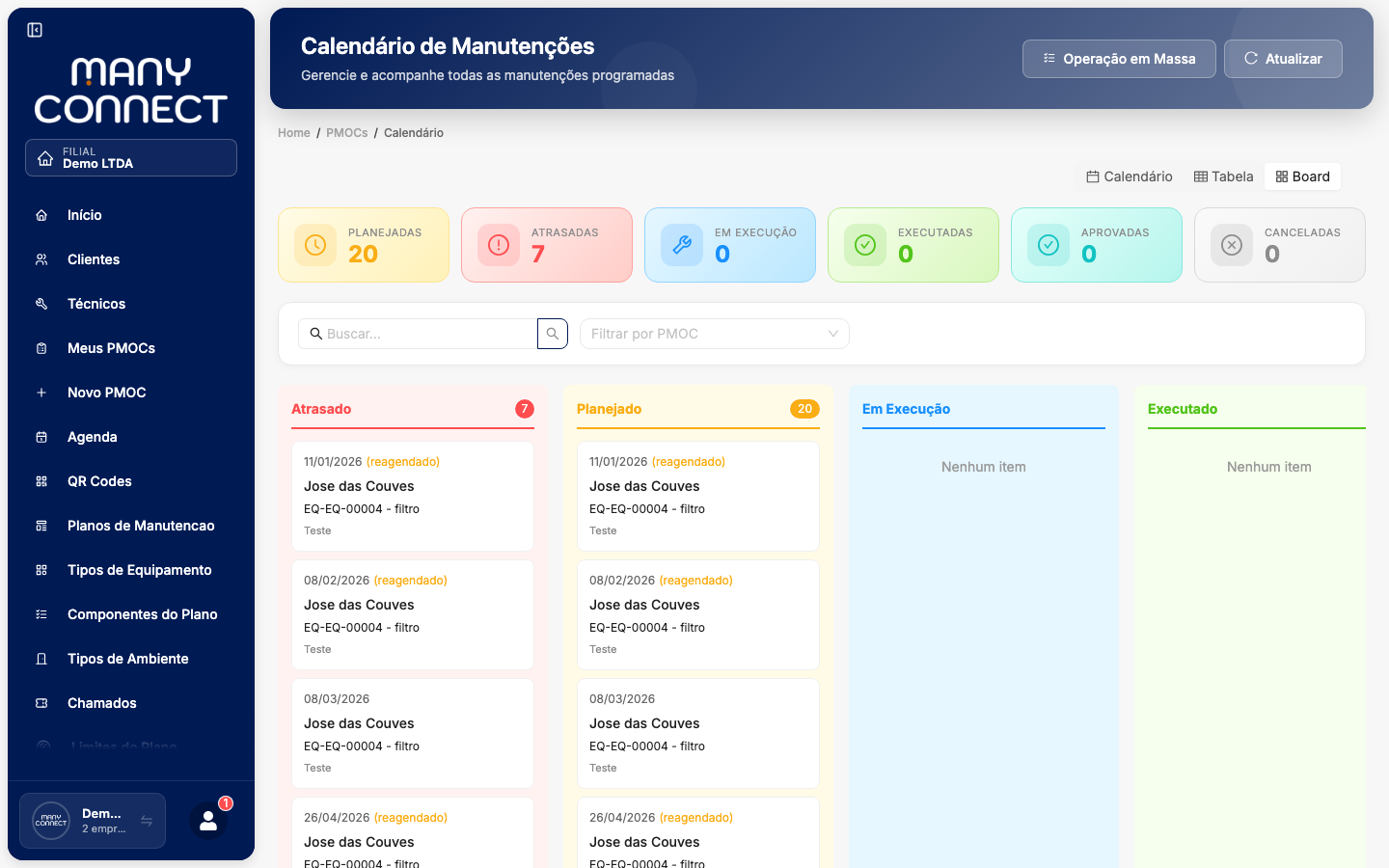
Acesse a Agenda — no menu principal, clique em Agenda. Escolha a visão Board no canto superior direito para ver as tarefas organizadas por situação (Atrasado, Planejado, Em Execução, Executado, Aprovado, Cancelado).
Localize a tarefa atrasada na coluna Atrasado. Cada cartão mostra a data prevista, o cliente, o equipamento e a tarefa de manutenção.
Arraste o cartão da coluna Atrasado para a coluna Planejado. Como a tarefa está atrasada, o sistema identifica que ela precisa de uma nova data e abre automaticamente o modal Reagendar Manutenção.
Escolha a nova data no campo Nova Data de Agendamento (obrigatório; só aceita datas a partir de hoje) e, se quiser, registre o motivo do reagendamento (opcional) — por exemplo, "Cliente solicitou adiamento da visita técnica". O modal mostra lado a lado a Data Original e a Nova Data para você conferir antes de confirmar.
Confirme em "Reagendar Manutenção". A tarefa sai da coluna Atrasado, a data efetiva é atualizada em todo o sistema e o técnico responsável (se já atribuído) recebe uma notificação sobre a mudança.
Onde a data efetiva aparece
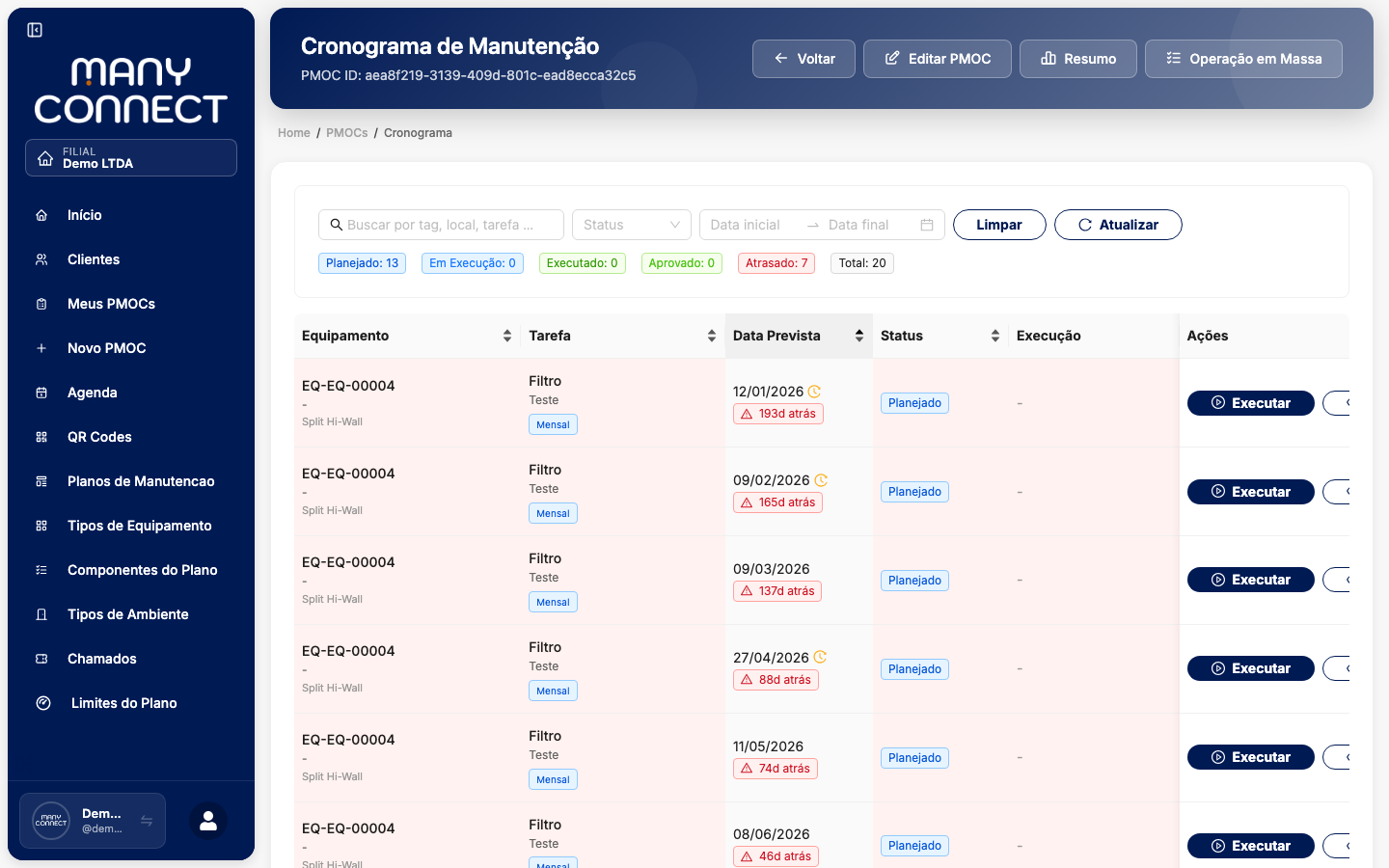
Na tabela do cronograma
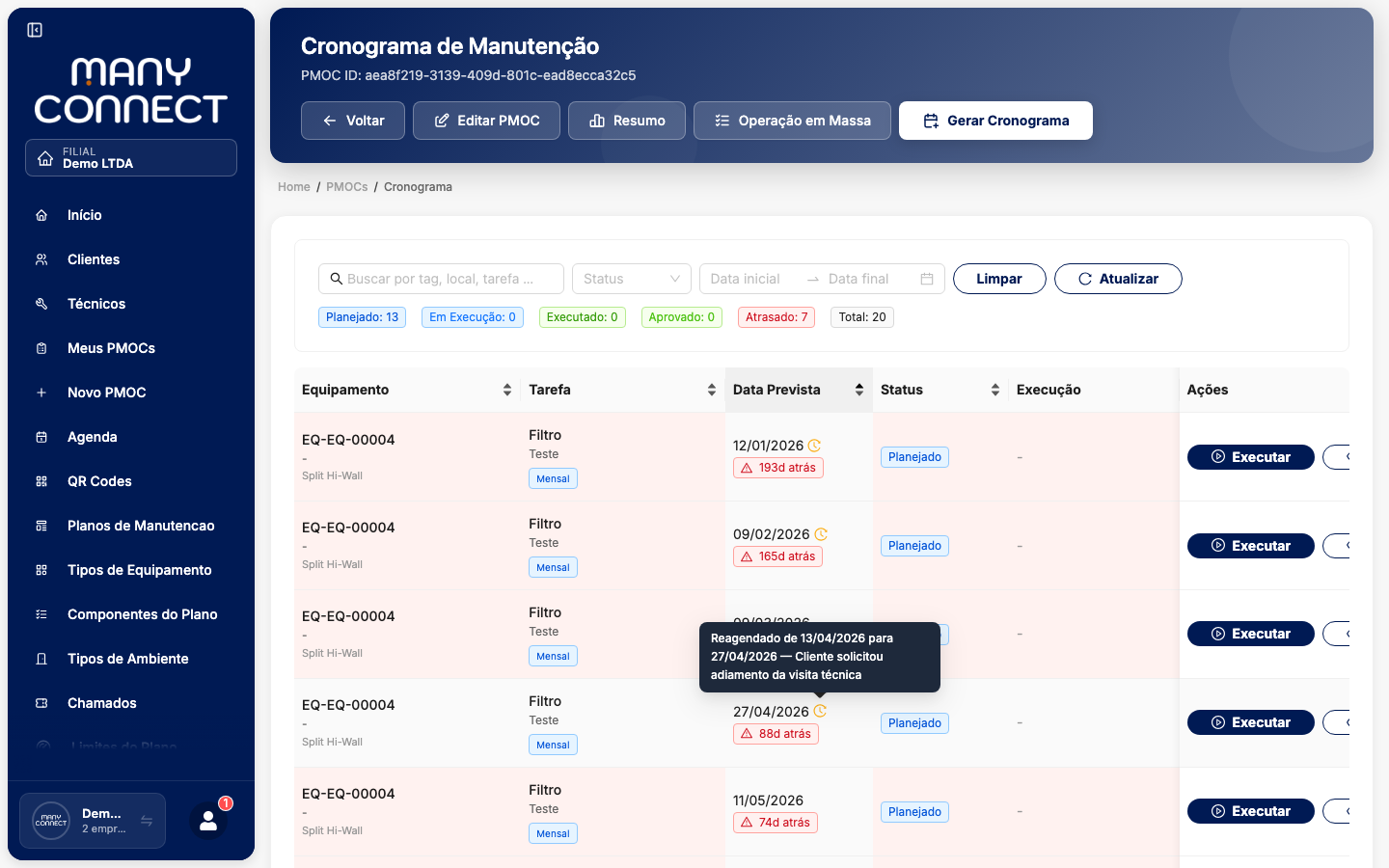
Na tela Cronograma de um PMOC (acessível pelo ícone de calendário na lista de PMOCs), a coluna Data Prevista passa a exibir a data efetiva. Quando a tarefa foi reagendada, um ícone de histórico (🕐) aparece ao lado da data — passe o mouse sobre ele para ver a data original, a nova data e o motivo informado.
No detalhe da tarefa
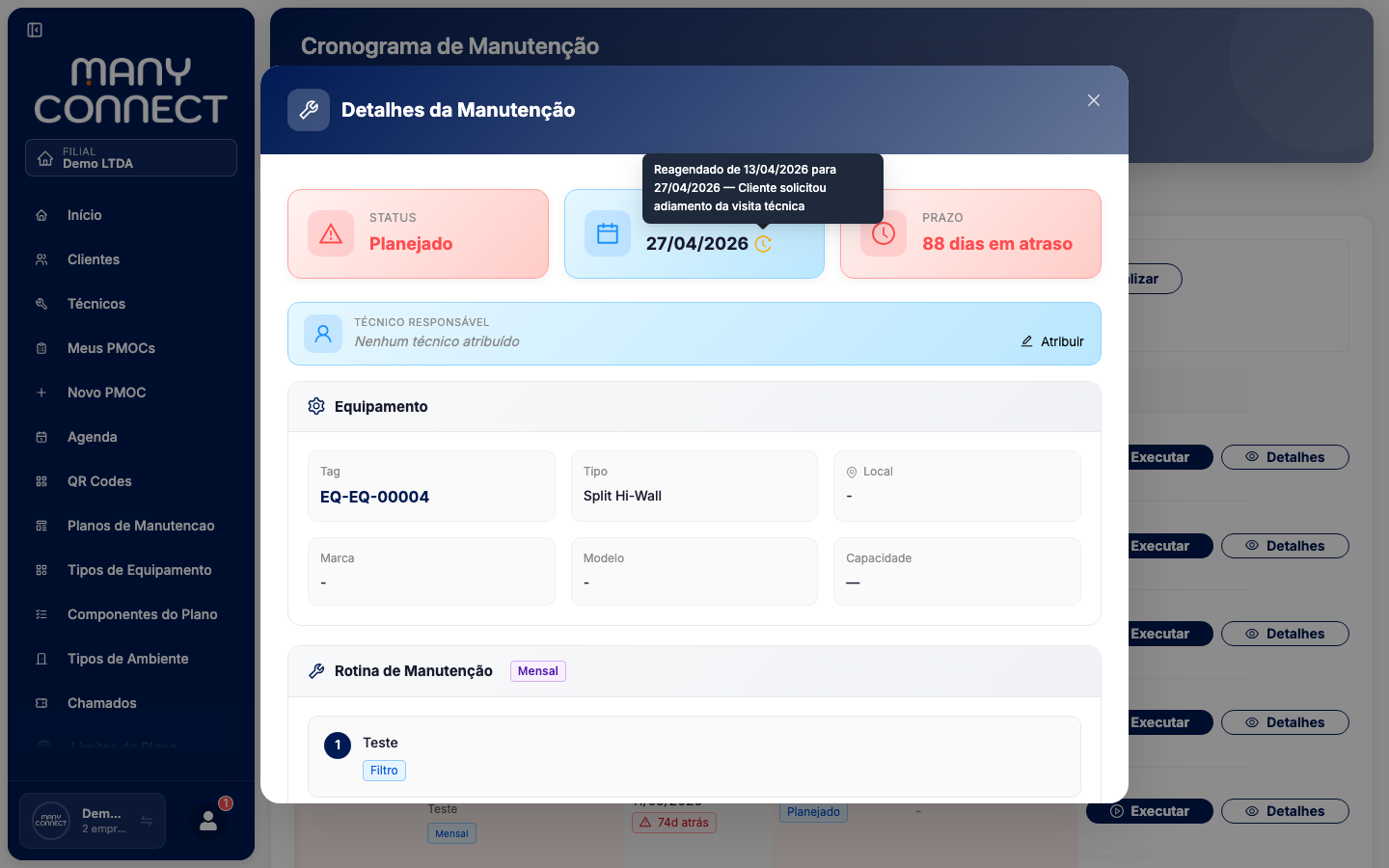
Ao clicar em Detalhes de uma tarefa reagendada, o card Data Prevista do modal também mostra o mesmo indicador com a data original, a nova data e o motivo.
No calendário (visão Board)
Na Agenda, os cartões de tarefas reagendadas trazem a marcação (reagendado) ao lado da data, tanto na coluna de origem quanto na coluna de destino.
Quem pode regerar o cronograma
O botão Gerar Cronograma, na tela de Cronograma de um PMOC, recria as tarefas futuras a partir das opções do plano de manutenção. Essa ação é diferente de reagendar uma tarefa única e é restrita a gestor/administrador.
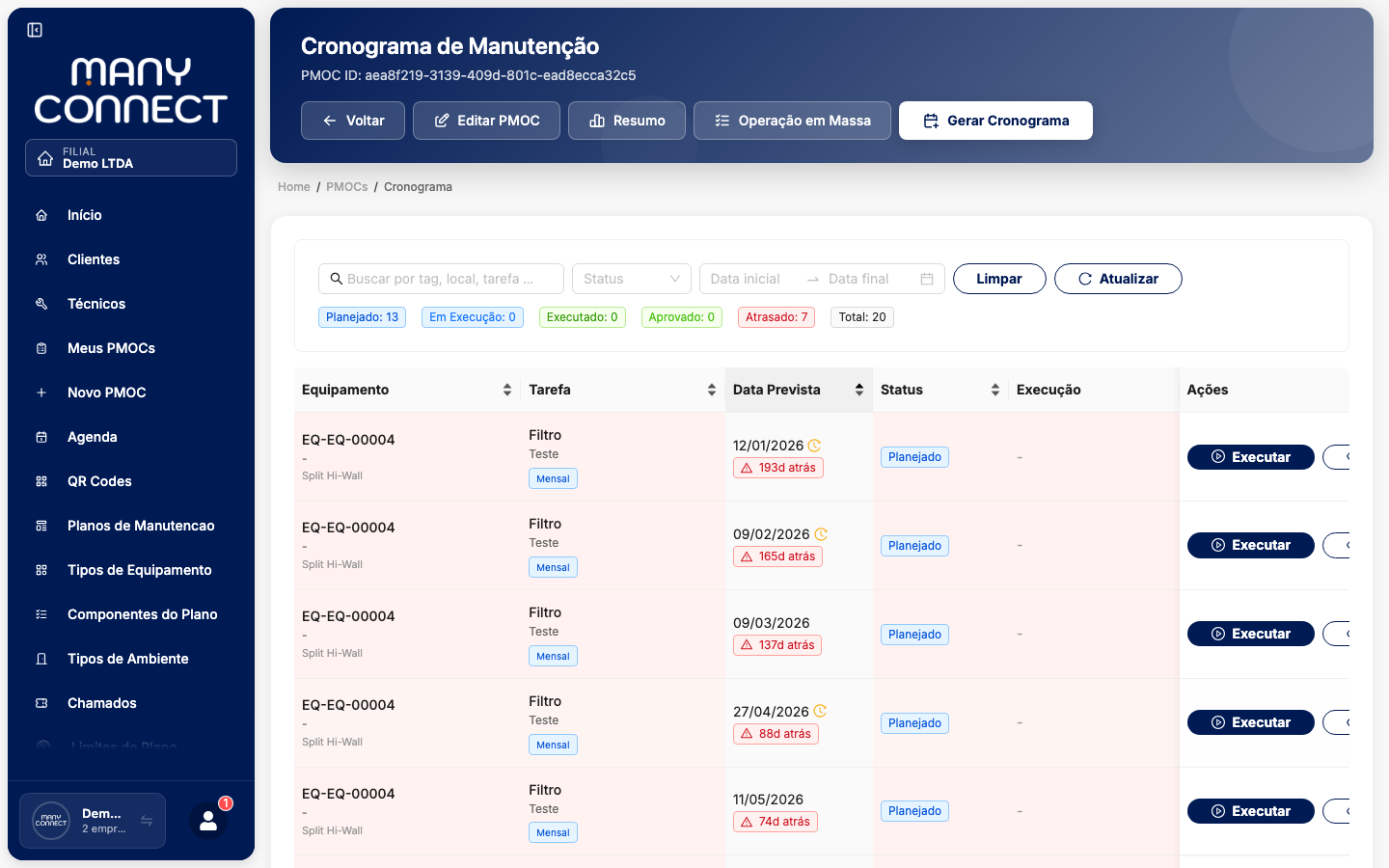
Para um usuário com papel Técnico, o botão não aparece na barra de ações — ele continua podendo ver o cronograma completo e executar as manutenções atribuídas a ele, mas não regera o cronograma do PMOC.
Resultado esperado
- A tarefa reagendada sai da situação Atrasado e passa a valer pela nova data.
- A data original fica preservada e visível em qualquer tela que mostre a tarefa (tabela do cronograma, detalhe do item, calendário), junto com o motivo informado.
- Os alertas de manutenção em atraso no início do sistema passam a considerar a nova data, não mais a data original.
- Somente gestor/administrador vê e usa o botão Gerar Cronograma.
Dicas e erros comuns
- Não encontro a tarefa na coluna Atrasado — confirme se ela realmente está atrasada (data prevista/efetiva no passado) e se o filtro de PMOC no topo da Agenda não está restringindo a lista a outro PMOC.
- O modal de reagendamento não abre ao arrastar o cartão — o reagendamento só é disparado ao mover um cartão da coluna Atrasado para Planejado. Mover entre outras colunas dispara outras ações (execução, aprovação).
- Não consigo reagendar uma tarefa Executada ou Aprovada — isso é esperado: o sistema bloqueia reagendamento de tarefas já concluídas para preservar o histórico de execução.
- O motivo do reagendamento é obrigatório? — não, é opcional. Mas preencher ajuda a equipe e o cliente a entenderem por que a data mudou, e fica registrado no tooltip do histórico.
Este artigo ajudou você?
Seu feedback nos ajuda a melhorar a documentação.
Precisa de mais ajuda?
Fale diretamente com nossa equipe de suporte pelo WhatsApp e receba ajuda personalizada em poucos minutos.
Falar com suporte