
Como executar, limpar a execução e excluir tarefas do cronograma do PMOC
Passo a passo para registrar a execução de uma manutenção, desfazer uma execução registrada por engano e excluir tarefas do cronograma no Portal PMOC.
Como executar, limpar a execução e excluir tarefas do cronograma do PMOC
O cronograma de um PMOC lista, equipamento por equipamento, todas as manutenções previstas para o período do plano. No dia a dia você precisa de três ações sobre essas tarefas: registrar a execução quando o serviço foi feito, limpar a execução quando uma tarefa foi marcada como executada por engano e excluir tarefas que deixaram de fazer sentido. Este tutorial mostra as três, na ordem em que costumam acontecer.
Abrindo o cronograma de um PMOC
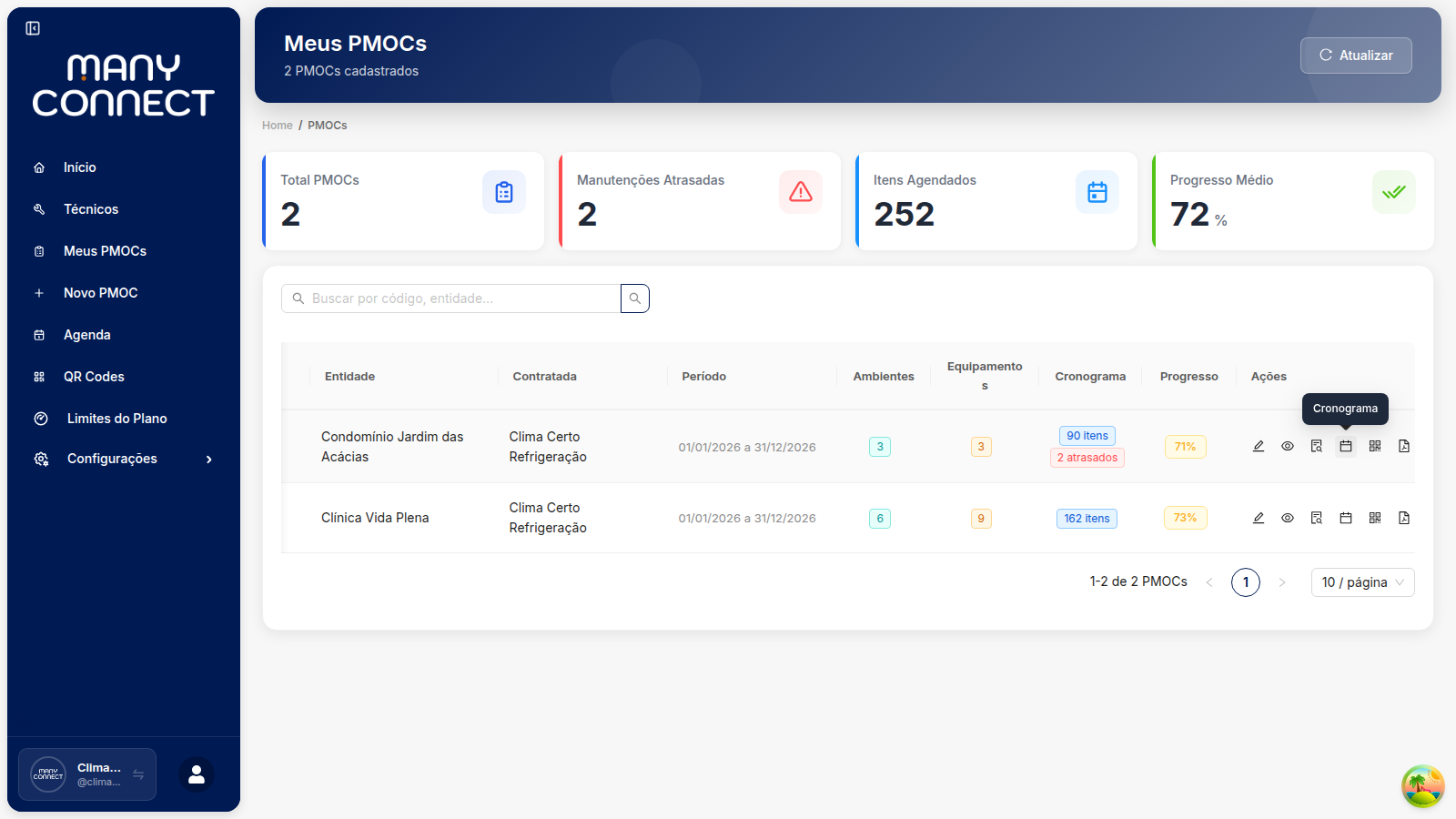
Acesse Meus PMOCs — no menu lateral, clique em Meus PMOCs. Na coluna Ações de cada plano há um ícone de calendário com a dica Cronograma. Clique nele para abrir o cronograma daquele PMOC.
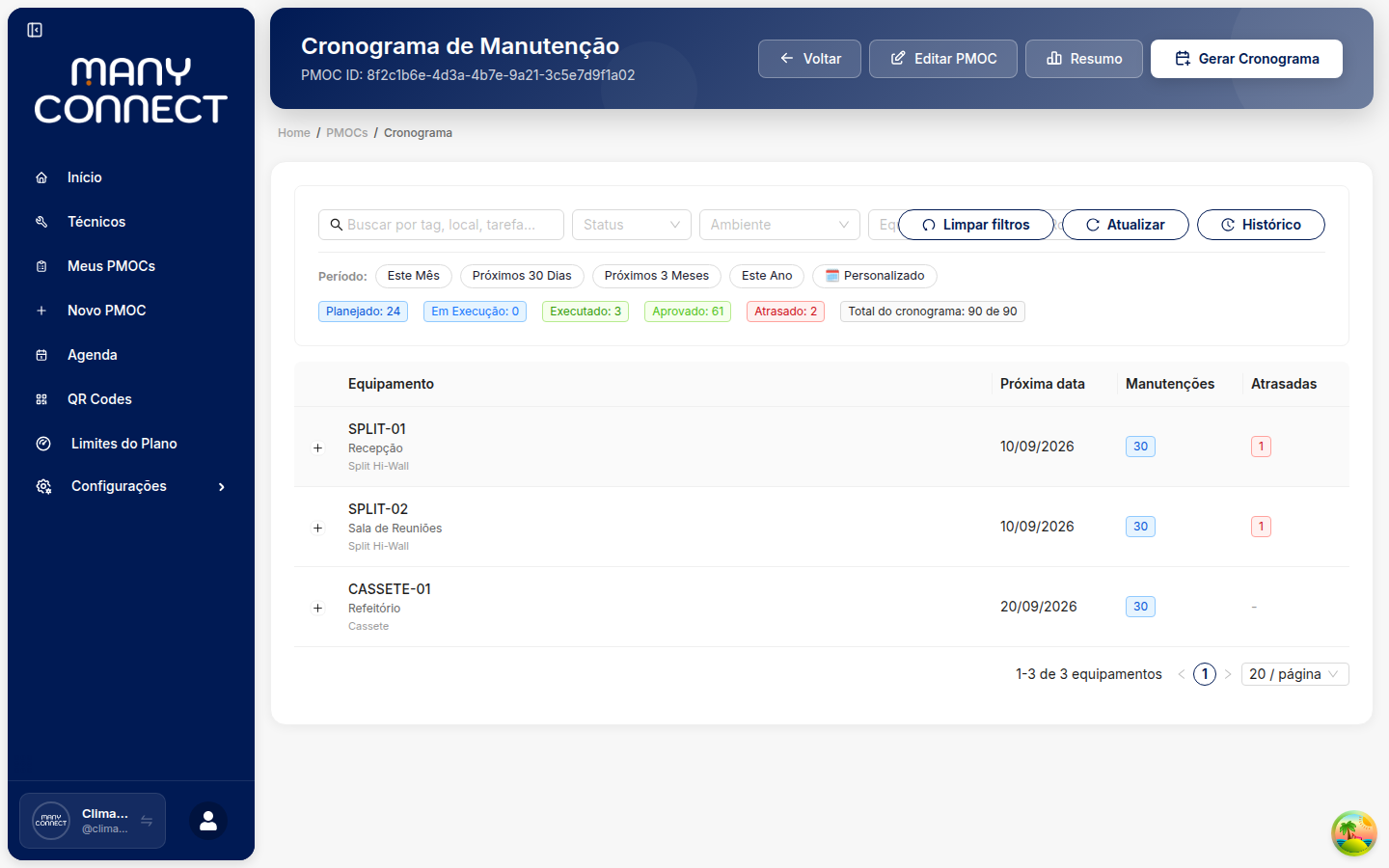
Reconheça a tela — no topo ficam a busca, os filtros (Status, Ambiente, Equipamento, Rotina), a barra de Período e os contadores por situação (Planejado, Em Execução, Executado, Aprovado, Atrasado). Abaixo, uma linha por equipamento, com a próxima data prevista, a quantidade de manutenções e quantas estão atrasadas.
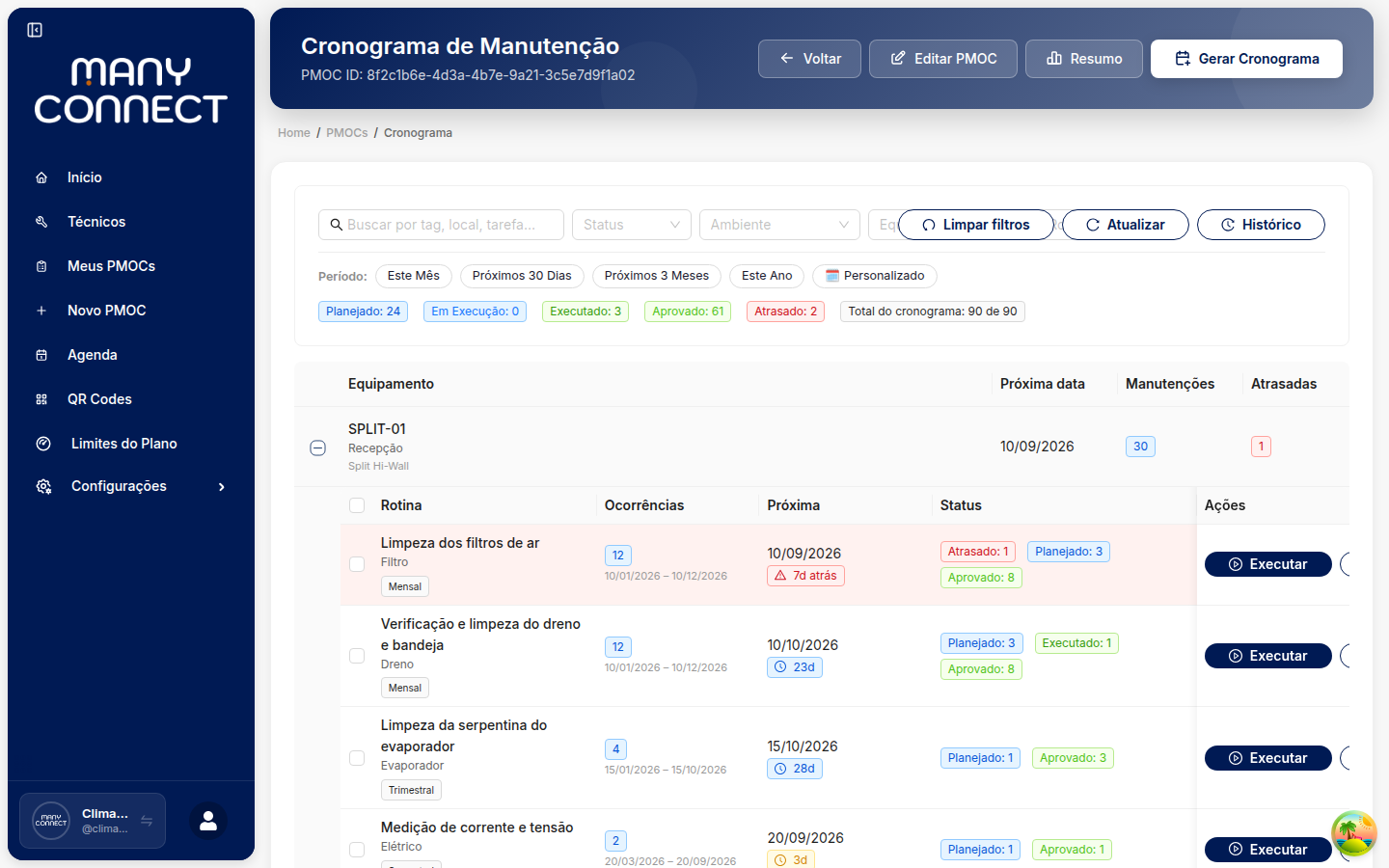
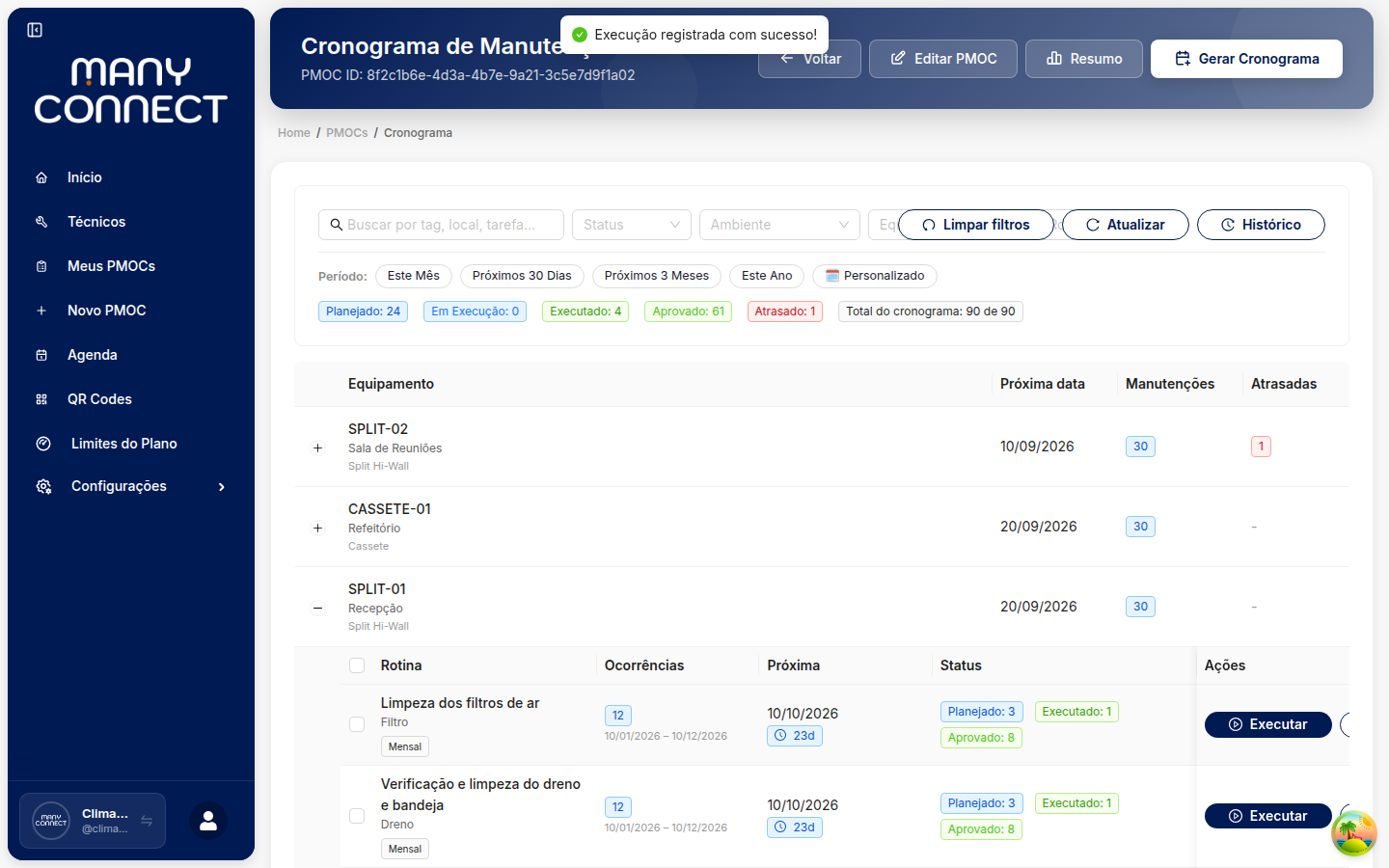
Expanda um equipamento — clique no + à esquerda da linha. Aparece uma tabela com as rotinas daquele equipamento (por exemplo, "Limpeza dos filtros de ar — Mensal"), a quantidade de ocorrências no recorte, a próxima data a vencer, os contadores de status da rotina e, em Ações, o botão Executar. Linhas em vermelho claro têm ocorrência atrasada; em verde claro, tudo já foi concluído.
Executando uma tarefa
O botão Executar age sempre sobre a próxima ocorrência em aberto da rotina (a data mostrada na coluna Próxima): se há uma atrasada, é ela; senão, a próxima planejada. Quando todas as ocorrências já foram executadas, aprovadas ou canceladas, o botão fica desabilitado.
Clique em Executar na linha da rotina. Abre o modal Registrar Execução de Manutenção, com um cabeçalho que confirma a tarefa, o equipamento e a data planejada.
Preencha as informações da execução — a Data de Execução já vem com a data e hora atuais (ajuste se o serviço foi em outro momento) e no primeiro campo Técnico selecione quem executou. O segundo campo Técnico é para quem aprovou, e é opcional.
Registre medições e evidências (opcional) — informe temperaturas, corrente, tensão, pressão e CO₂ quando a rotina pedir, escreva Observações e anexe fotos ou documentos na seção Anexos.
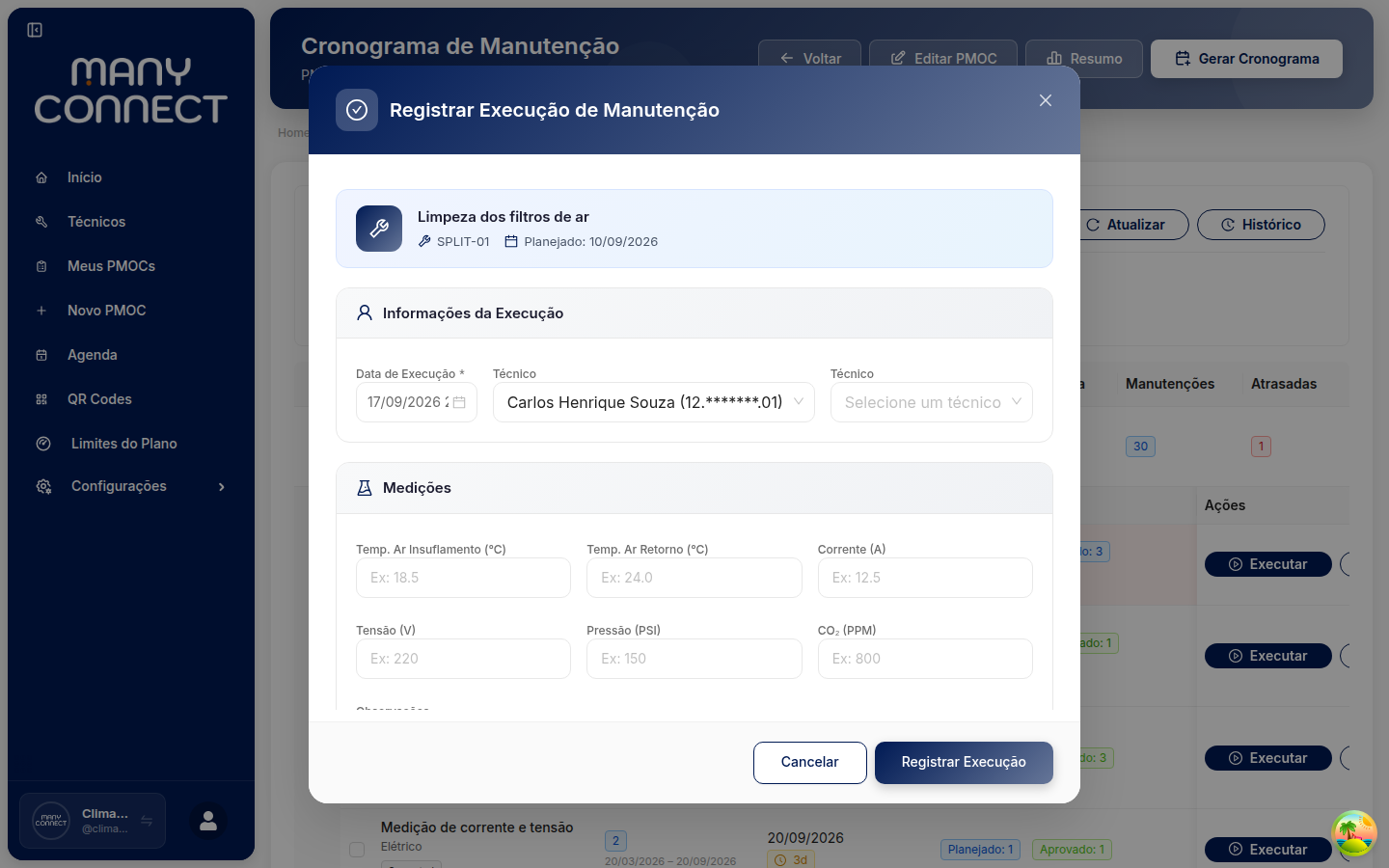
Confirme em Registrar Execução. A mensagem "Execução registrada com sucesso!" aparece no topo e a tabela é atualizada na hora: a rotina ganha o contador Executado: 1, a coluna Próxima passa a apontar para a ocorrência seguinte e o contador Atrasado do topo diminui.
Limpando a execução de uma tarefa
Marcou a tarefa errada, ou registrou a execução antes da hora? Limpar execução reverte os itens escolhidos para Planejado (ou Atrasado, se a data já passou), apagando data, técnico executor e aprovação. Ela é uma das operações em massa do cronograma, então o caminho é selecionar a rotina e escolher a operação.
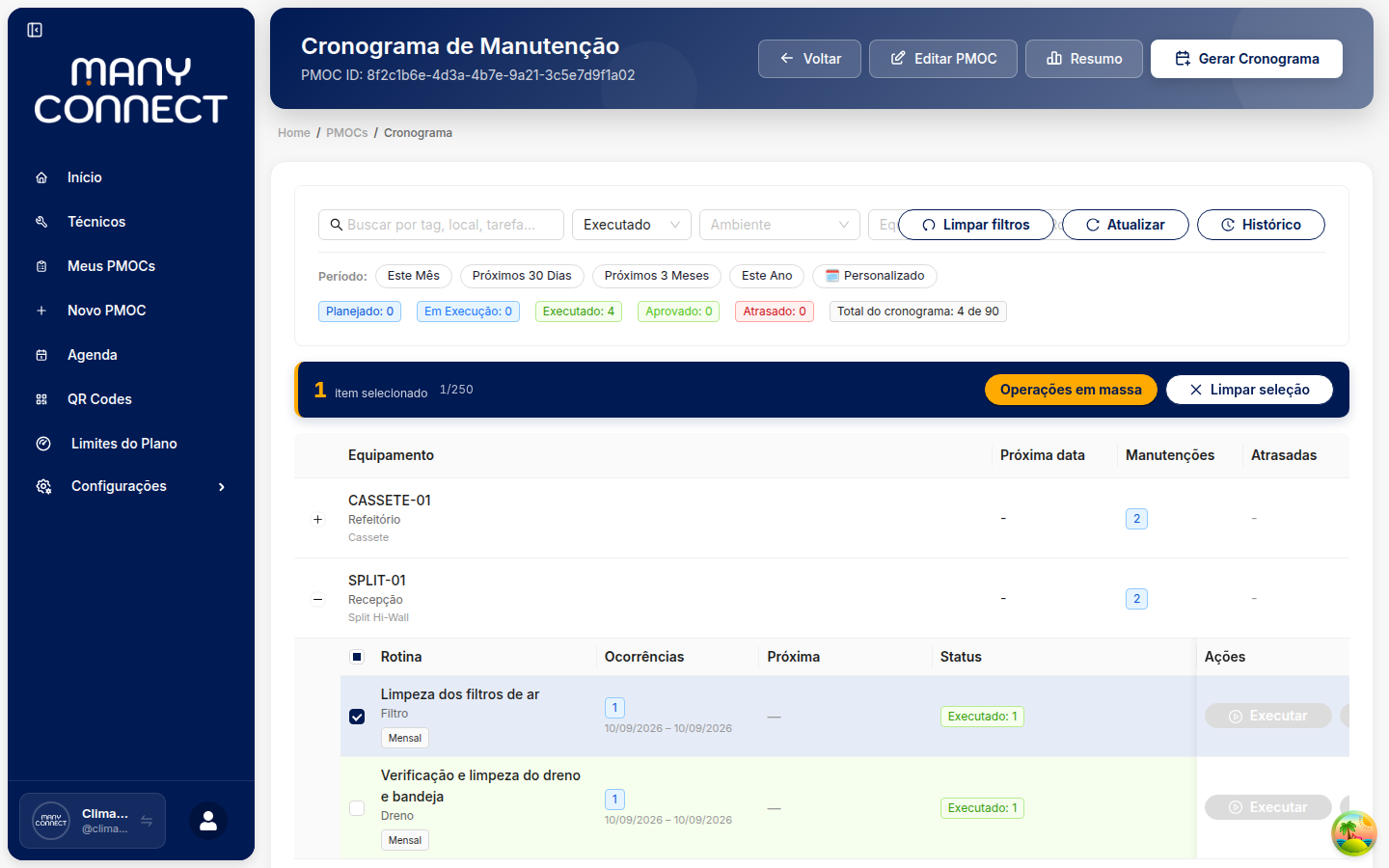
Filtre por Status = Executado no topo da tela e expanda o equipamento. Agora cada rotina mostra apenas as ocorrências executadas, e o botão Executar fica desabilitado, porque não há nada em aberto nesse recorte.
Marque a caixa da rotina que quer reverter. Surge a barra de seleção com o total (aqui, 1 item selecionado, de um limite de 250 por operação), o botão Operações em massa e o Limpar seleção.
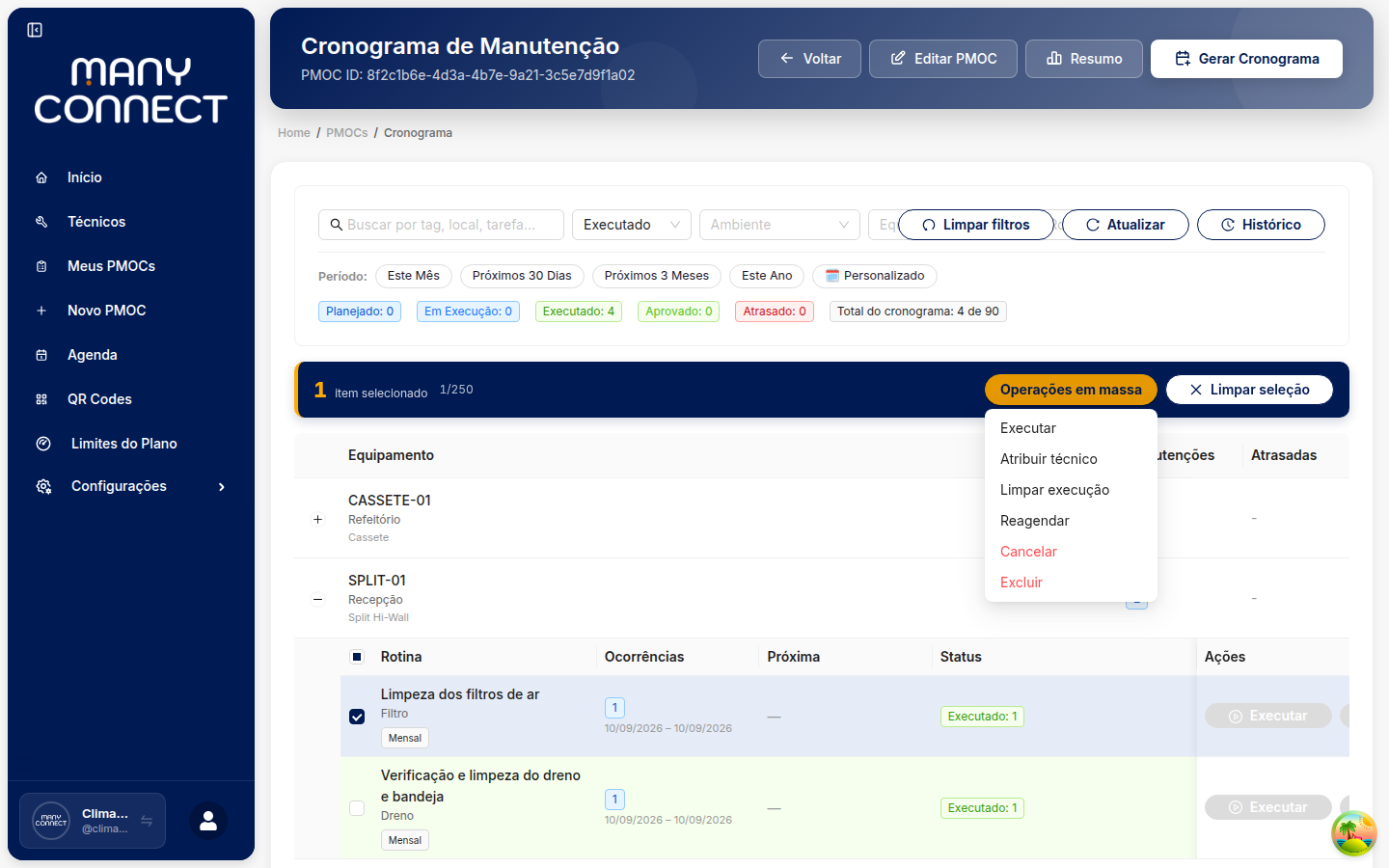
Abra Operações em massa e escolha Limpar execução. O menu também oferece Executar, Atribuir técnico, Reagendar e, em vermelho, as operações irreversíveis Cancelar e Excluir.
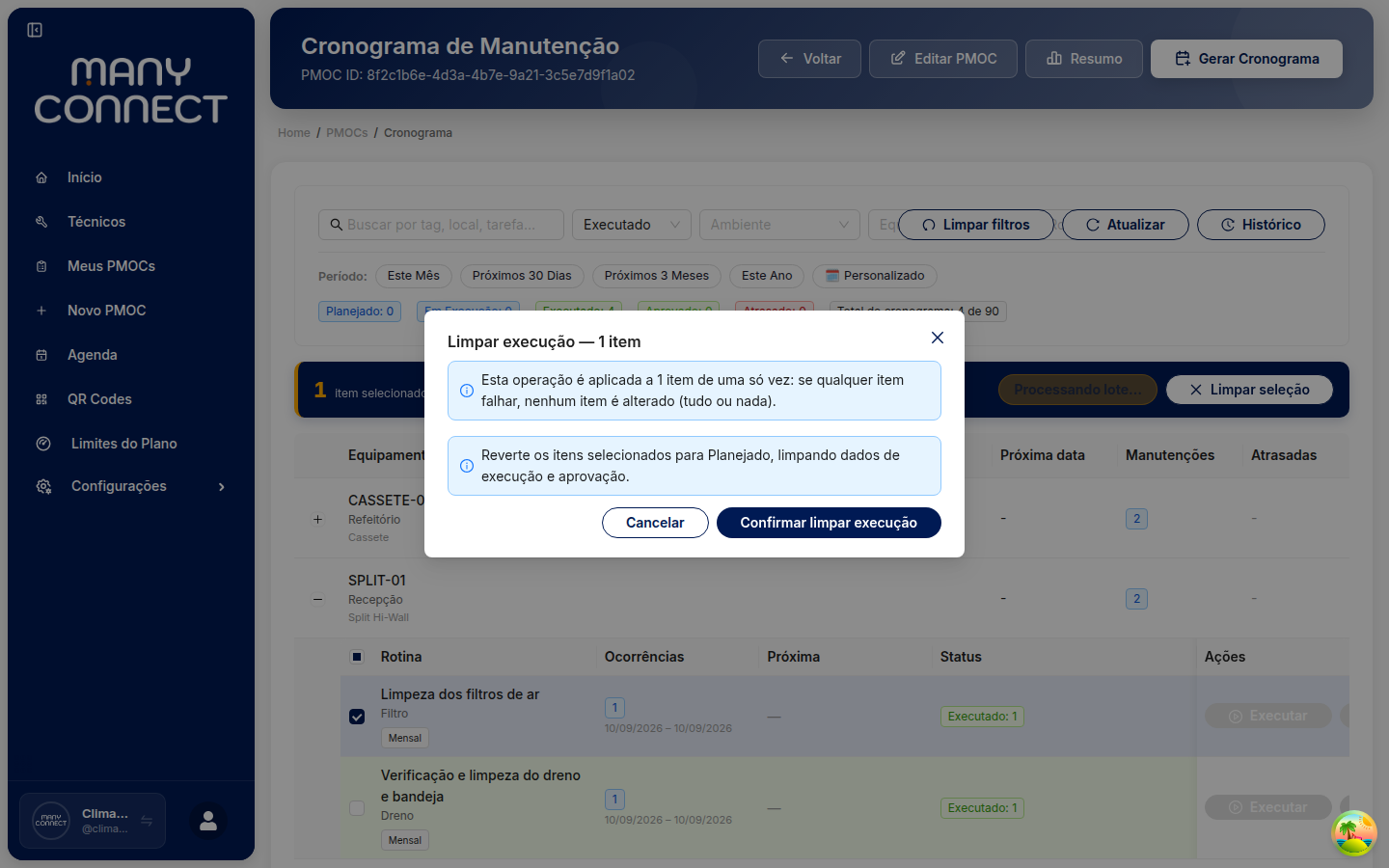
Confira e confirme — o modal Limpar execução — 1 item lembra que a operação é tudo ou nada (se um item falhar, nenhum é alterado) e explica o efeito: reverter para Planejado limpando os dados de execução e aprovação. Clique em Confirmar limpar execução.
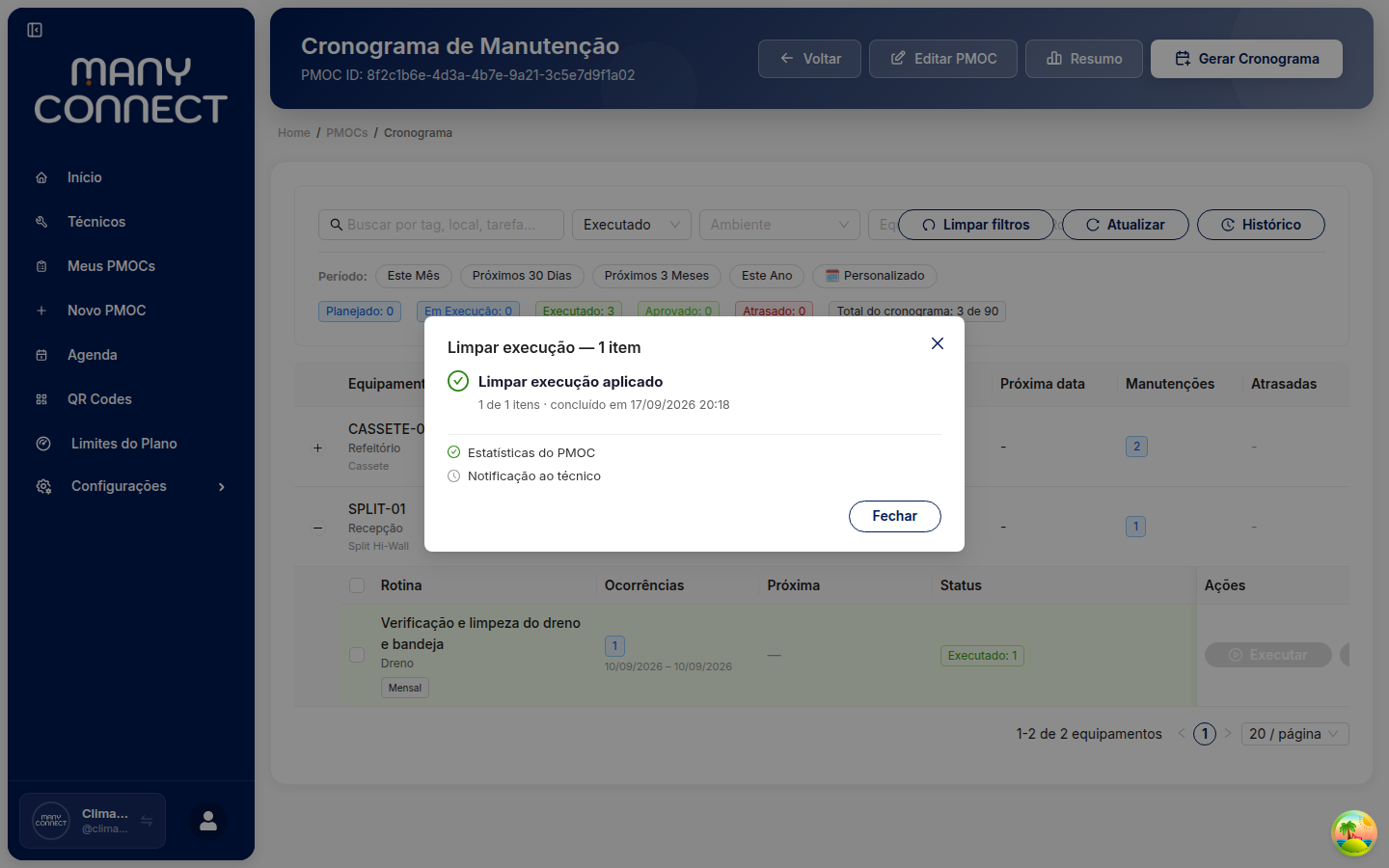
Veja o resultado — o painel mostra Limpar execução aplicado, quantos itens foram atingidos e o horário. Abaixo aparecem os efeitos colaterais: as Estatísticas do PMOC são recalculadas; a Notificação ao técnico não se aplica a esta operação. Clique em Fechar. A tarefa volta a aparecer como Planejada ou Atrasada, e a seleção é limpa.
Excluindo tarefas do cronograma
Excluir remove a ocorrência definitivamente do cronograma. Use quando a tarefa não faz mais sentido: um equipamento que será desativado, uma rotina gerada em duplicidade, um período que não será mais atendido. Só itens Planejados ou Atrasados podem ser excluídos; ocorrências executadas ou aprovadas são protegidas para preservar o histórico.
Reduza o recorte antes de selecionar — como a caixa da rotina marca todas as ocorrências visíveis, combine o Período (por exemplo, Próximos 30 Dias) com Status = Planejado. Assim uma rotina mensal mostra uma única ocorrência, e você exclui exatamente ela. A faixa Só o período confirma o recorte, e a barra de seleção mostra 1 item selecionado.
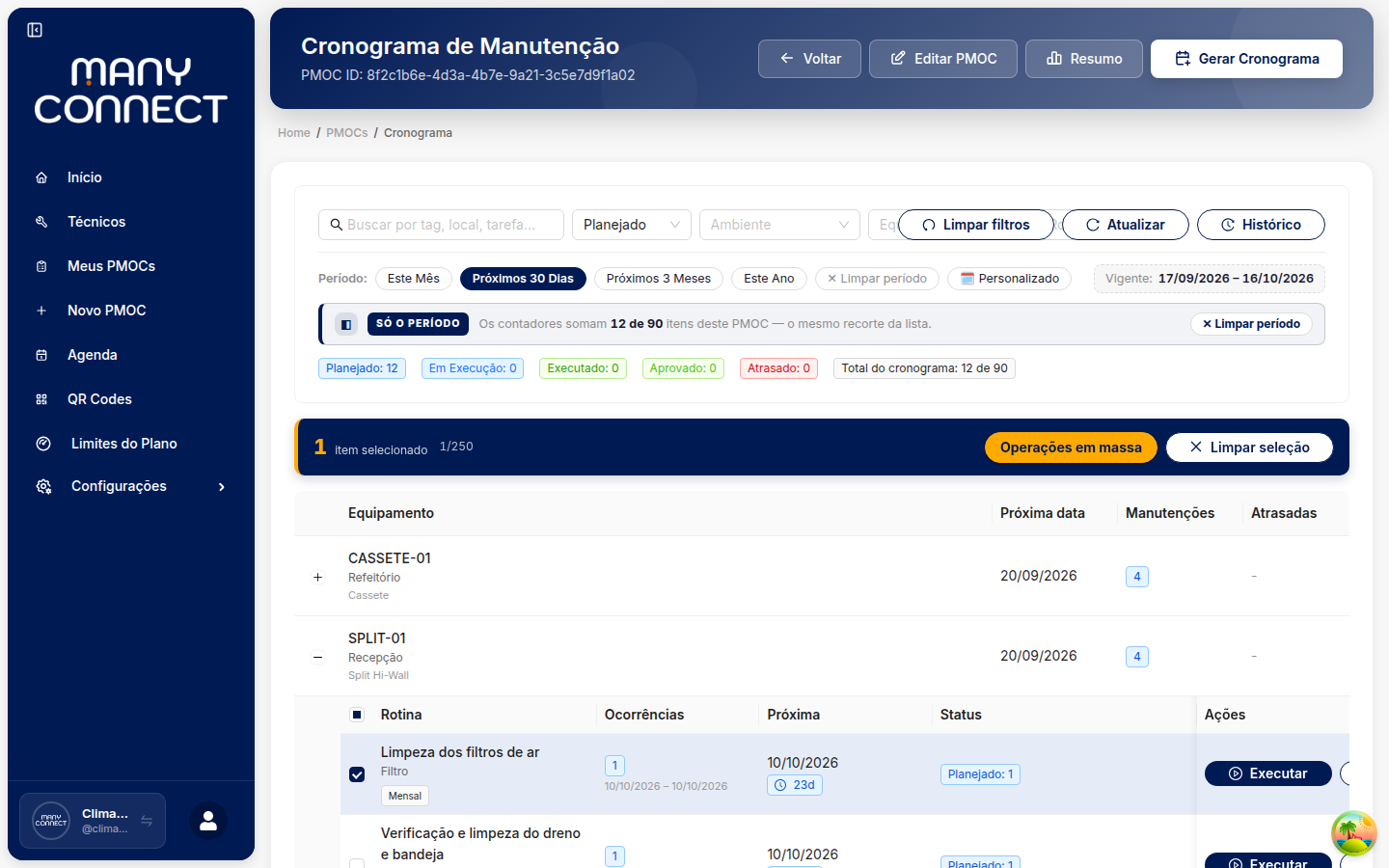
Escolha Excluir em Operações em massa e informe o Motivo (obrigatório). Ele fica gravado no histórico do PMOC, então escreva algo que explique a decisão para quem consultar depois. Clique em Continuar.
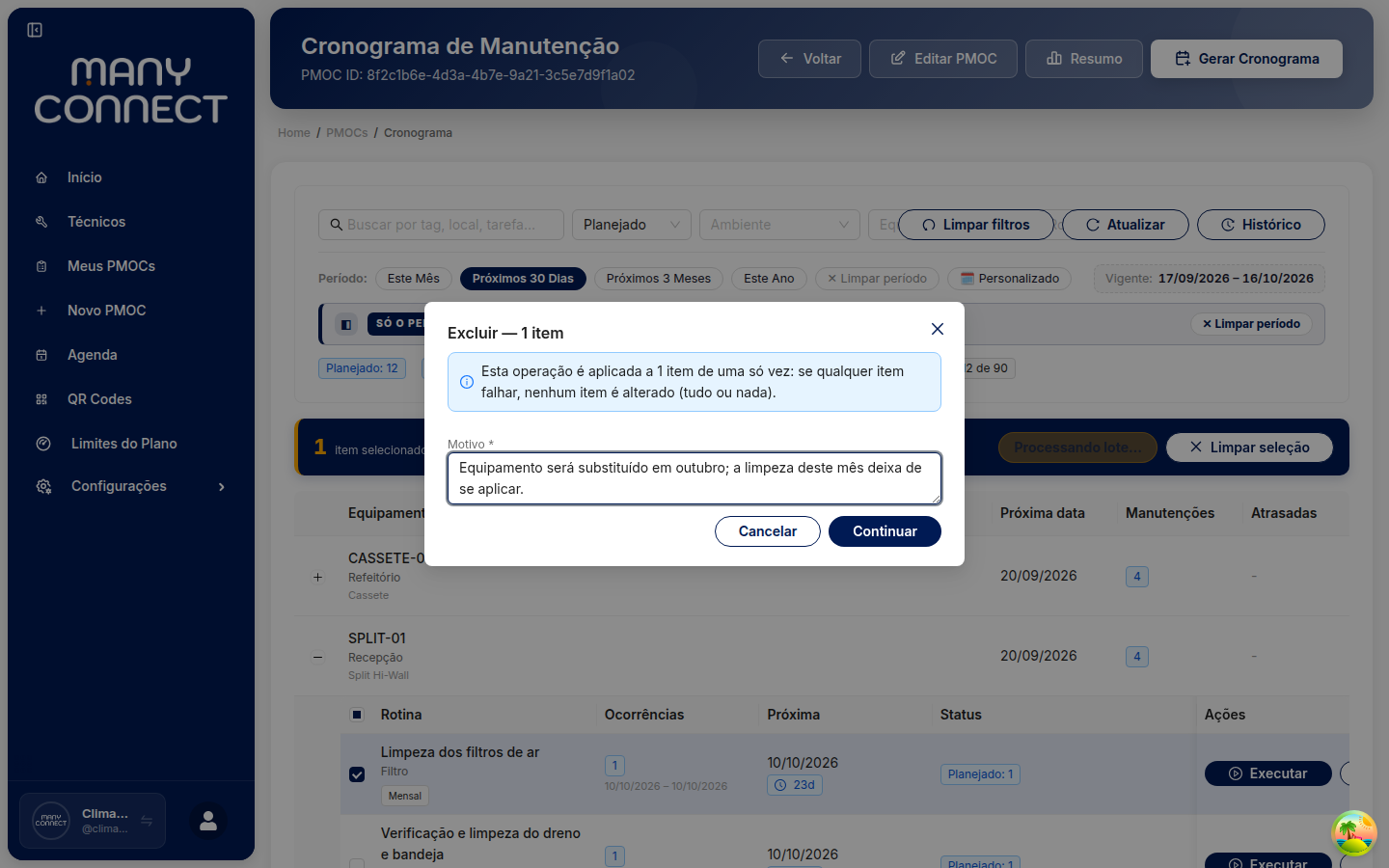
Leia a confirmação irreversível — o aviso cita a quantidade de itens e o nome do PMOC, lembra que itens executados ou aprovados não podem ser excluídos e que a exclusão é definitiva. O botão Confirmar só é liberado depois que você marca "Estou ciente de que esta ação não pode ser desfeita."
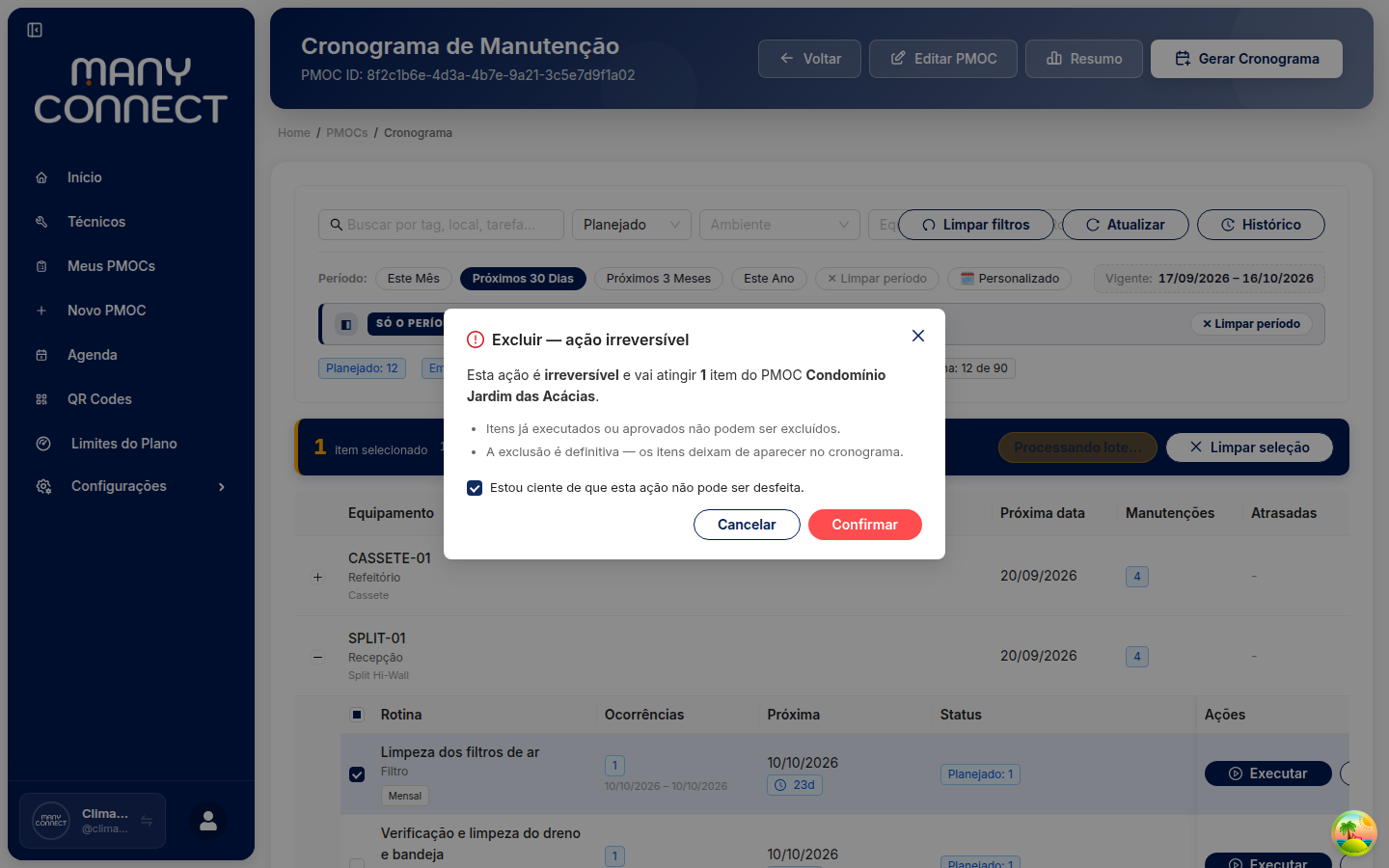
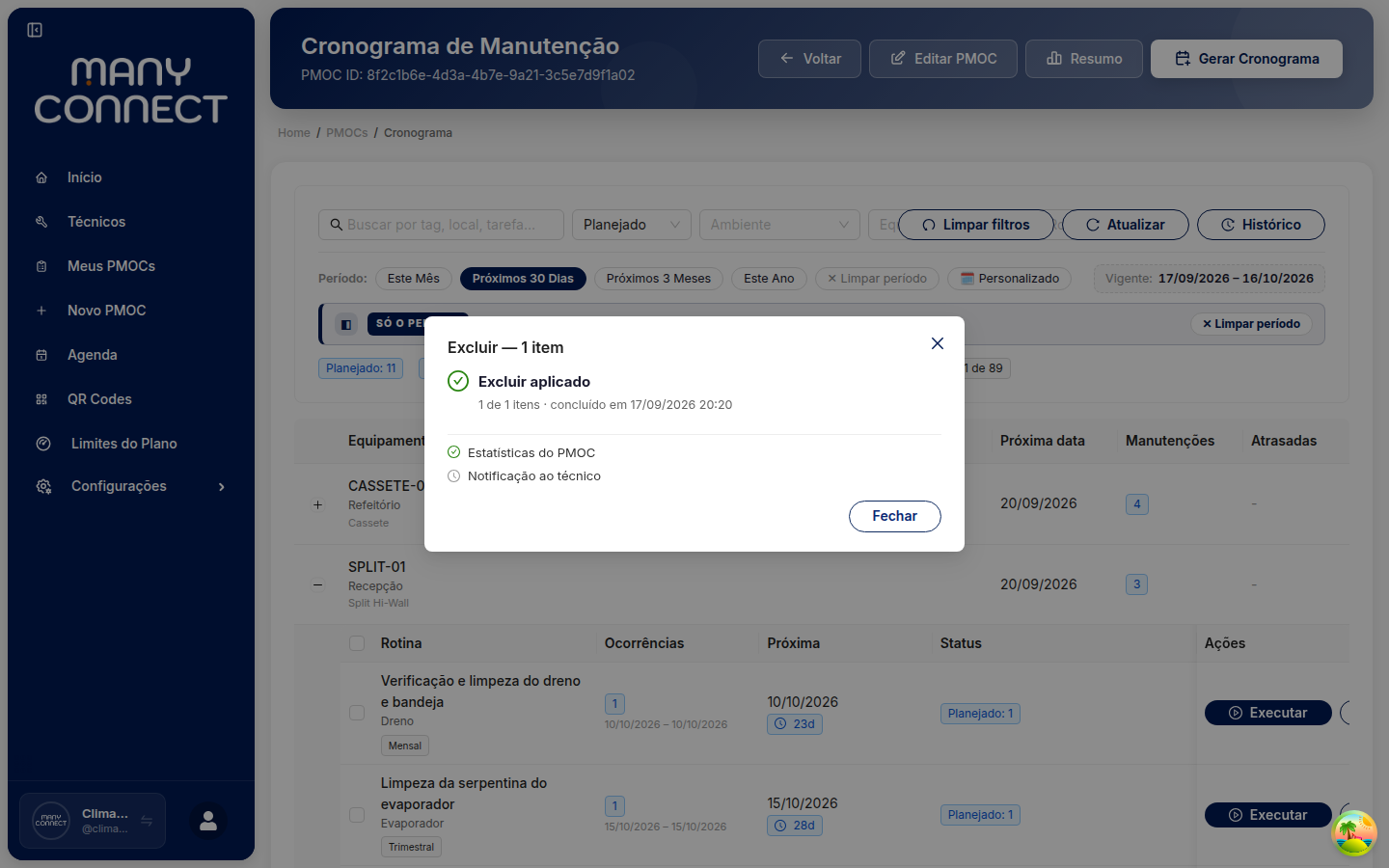
Confirme e veja o resultado — o painel Excluir aplicado resume o lote. Ao fechar, a ocorrência some da rotina (a contagem de manutenções do equipamento diminui) e o total do cronograma no topo é atualizado.
Consultando o histórico das operações
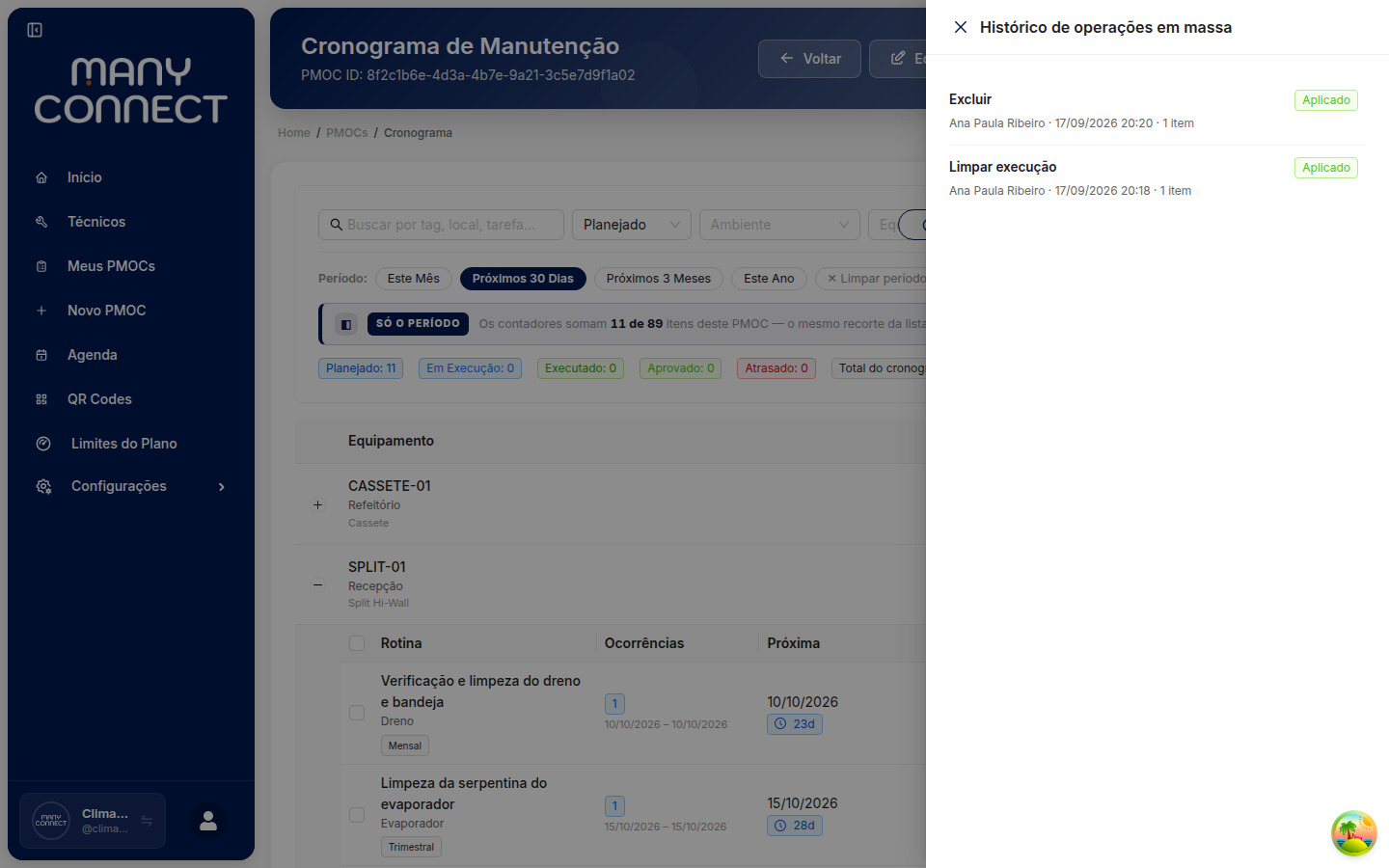
Todas as operações em massa ficam registradas. Clique em Histórico, ao lado de Atualizar, para abrir o painel Histórico de operações em massa com cada lote, quem executou, quando, quantos itens e o desfecho (Aplicado, Aplicado com ressalva ou Recusado).
Resultado esperado
- A tarefa executada passa a Executado, sai do atraso e a rotina aponta para a próxima ocorrência; os contadores do topo e as estatísticas do PMOC são atualizados na hora.
- Uma execução limpa volta a Planejado (ou Atrasado), sem data, técnico ou aprovação, pronta para ser executada de novo.
- Uma tarefa excluída desaparece do cronograma, e o motivo fica gravado no histórico de operações em massa.
- Nenhuma operação em massa é aplicada pela metade: ou todos os itens selecionados mudam, ou nenhum muda.
Dicas e erros comuns
- O botão Executar está cinza — todas as ocorrências da rotina no recorte atual já foram executadas, aprovadas ou canceladas. Limpe os filtros ou amplie o período para encontrar a próxima ocorrência em aberto.
- Não vejo a barra Operações em massa ao marcar a caixa — seu perfil não tem permissão de gravação em PMOCs. Peça a um gestor ou administrador.
- Selecionei mais itens do que queria — a caixa marca todas as ocorrências da rotina no recorte. Clique em Limpar seleção, ajuste Status e Período e selecione novamente. Acima de 250 itens, a barra bloqueia o disparo até você reduzir a seleção.
- A exclusão foi recusada — algum item selecionado está Executado ou Aprovado. O painel de resultado lista os itens recusados; remova-os da seleção (filtre por Planejado) e repita. Se a intenção era desfazer uma execução, use Limpar execução antes.
- Limpar execução apagou o registro do técnico — é o comportamento esperado: a operação descarta data, executor e aprovação. Os anexos da execução também deixam de valer para a ocorrência.
- Quero tirar a tarefa do fluxo sem apagar — use Cancelar em vez de Excluir. O item fica registrado como Cancelado e continua visível no cronograma e nos contadores.
Este artigo ajudou você?
Seu feedback nos ajuda a melhorar a documentação.
Precisa de mais ajuda?
Fale diretamente com nossa equipe de suporte pelo WhatsApp e receba ajuda personalizada em poucos minutos.
Falar com suporte