
Como usar o filtro de período no Cronograma do PMOC
Aprenda a filtrar o cronograma por período (presets ou data personalizada) nas visões Tabela, Quadro e Calendário do Portal PMOC, e entenda o que cada contador mostra.
Como usar o filtro de período no Cronograma do PMOC
As telas de Cronograma do Portal PMOC (na tela Agenda, visões Tabela/Quadro/Calendário, e na tabela de Cronograma de um PMOC específico) ganharam um novo filtro de período: em vez do seletor de data simples de antes, agora você escolhe um preset prospectivo (Este Mês, Próximos 30 Dias, Próximos 3 Meses, Este Ano) ou uma data personalizada. Este tutorial mostra como aplicar o filtro em cada visão e explica por que os contadores do topo mudam de número dependendo de onde você está.
Aplicando um período na visão Tabela
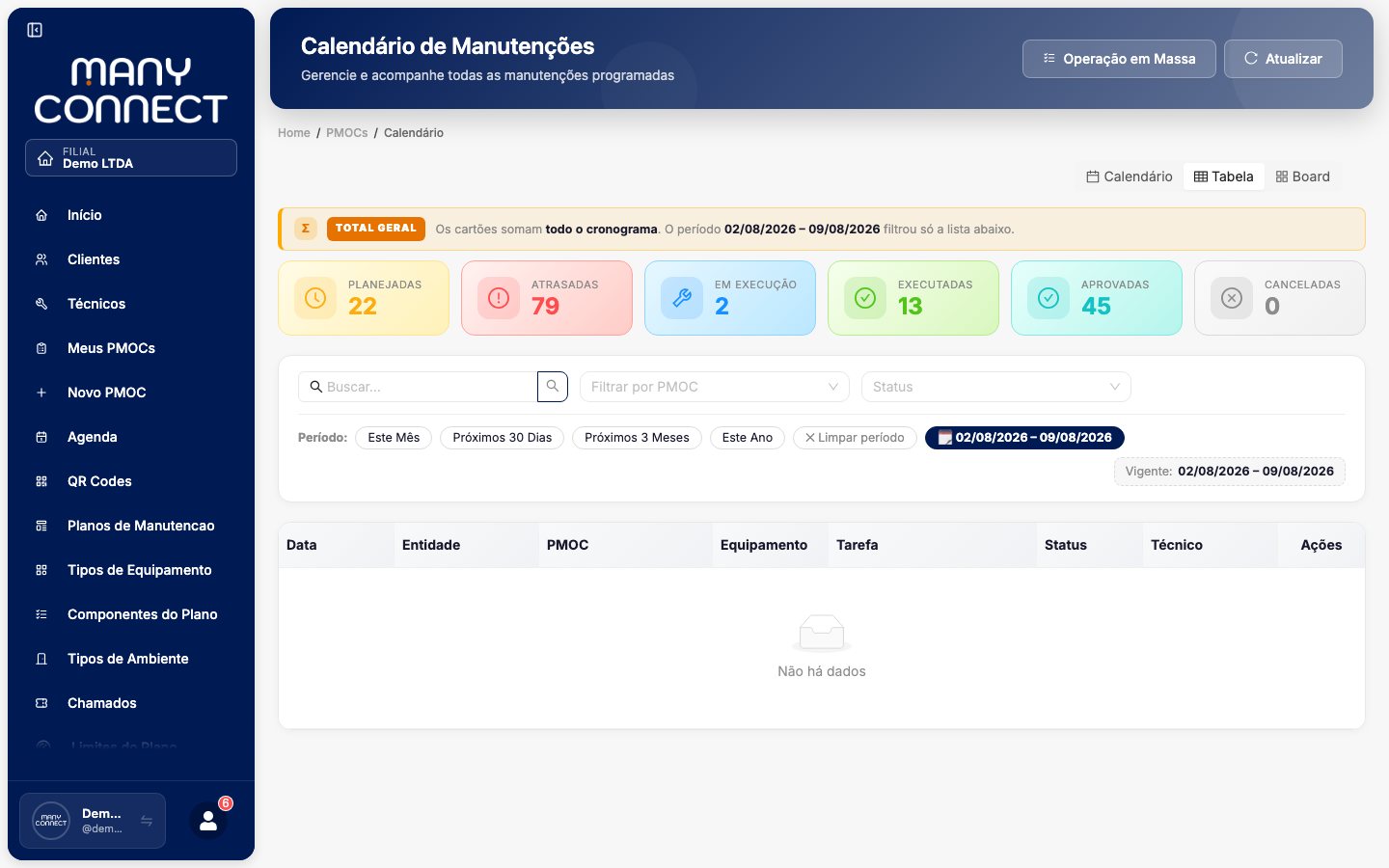
Na visão Tabela, o filtro de período afeta diretamente a lista: só aparecem as tarefas cuja data prevista cai dentro do intervalo escolhido.
Acesse a Agenda — no menu principal, clique em Agenda e confirme que a visão selecionada é Tabela.
Escolha um preset na barra de período, no topo da tela: Este Mês, Próximos 30 Dias, Próximos 3 Meses ou Este Ano. A lista é atualizada na hora com as tarefas daquele intervalo.
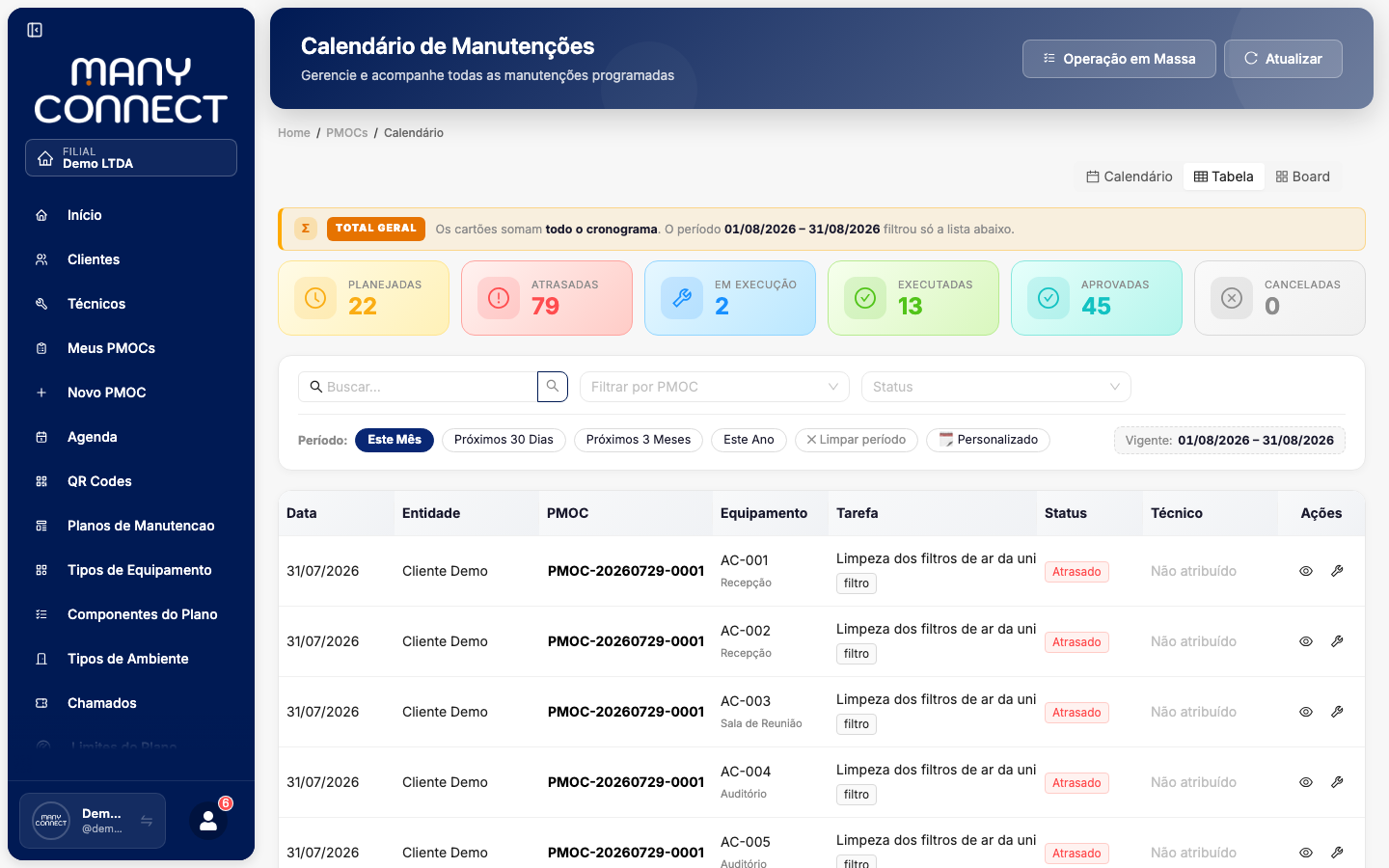
Ou escolha um período personalizado — clique no chip Personalizado e selecione a data inicial e final no calendário que abre. Depois de escolher as duas datas, o filtro é aplicado automaticamente.
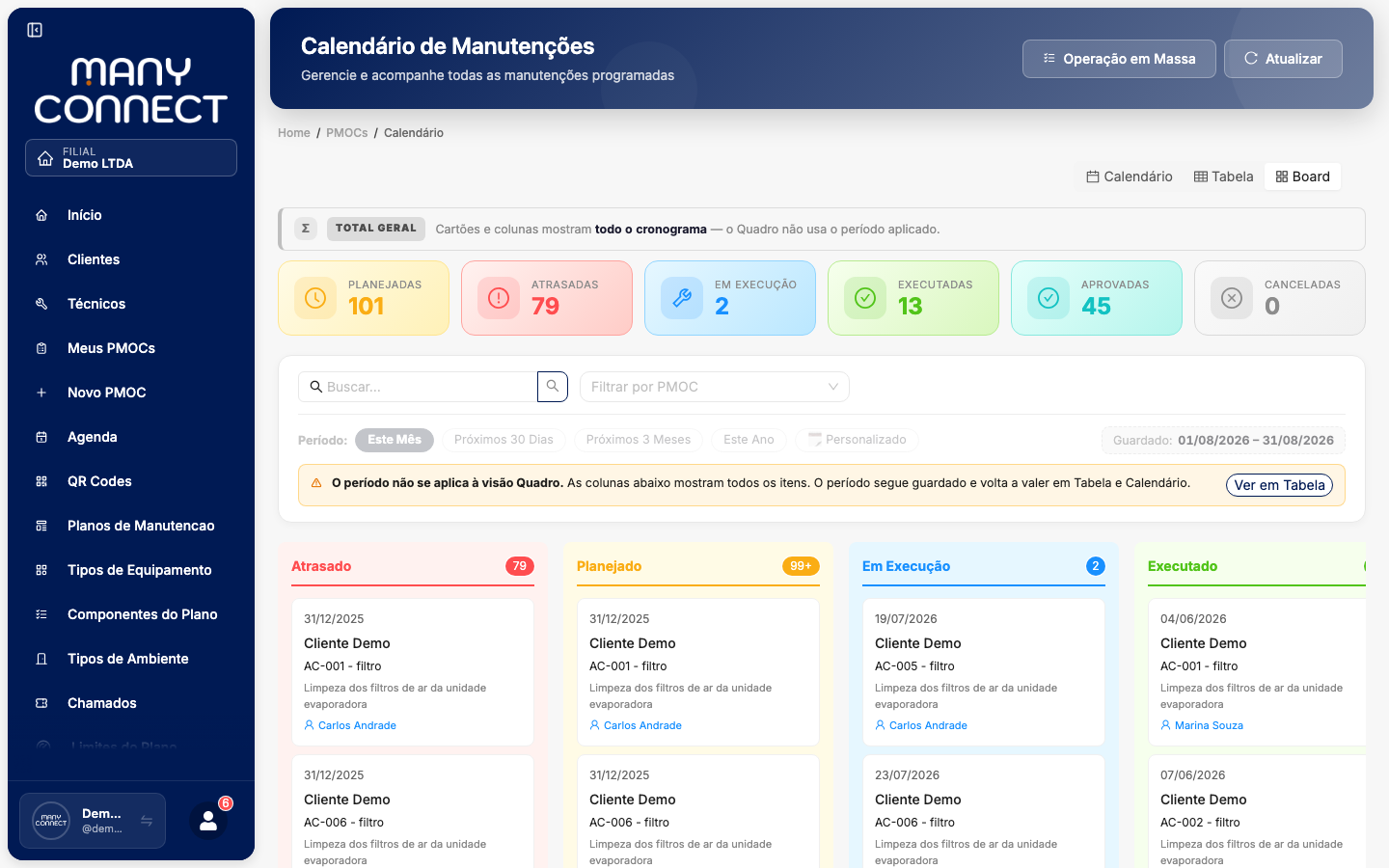
Na visão Quadro, o período fica guardado — mas não filtra os cartões
Na visão Quadro (cartões organizados por situação: Atrasado, Planejado, Em Execução etc.), o filtro de período não afeta os cartões exibidos. O Quadro sempre mostra todas as tarefas, independentemente do período escolhido na Tabela.
Se você já tinha aplicado um período antes de trocar para o Quadro, a barra continua exibindo o intervalo escolhido — mas fica esmaecida, com um aviso de que o período não se aplica a essa visão, e um botão Ver em Tabela para voltar direto à visão que realmente filtra.
Na visão Calendário, o período navega — não filtra dados
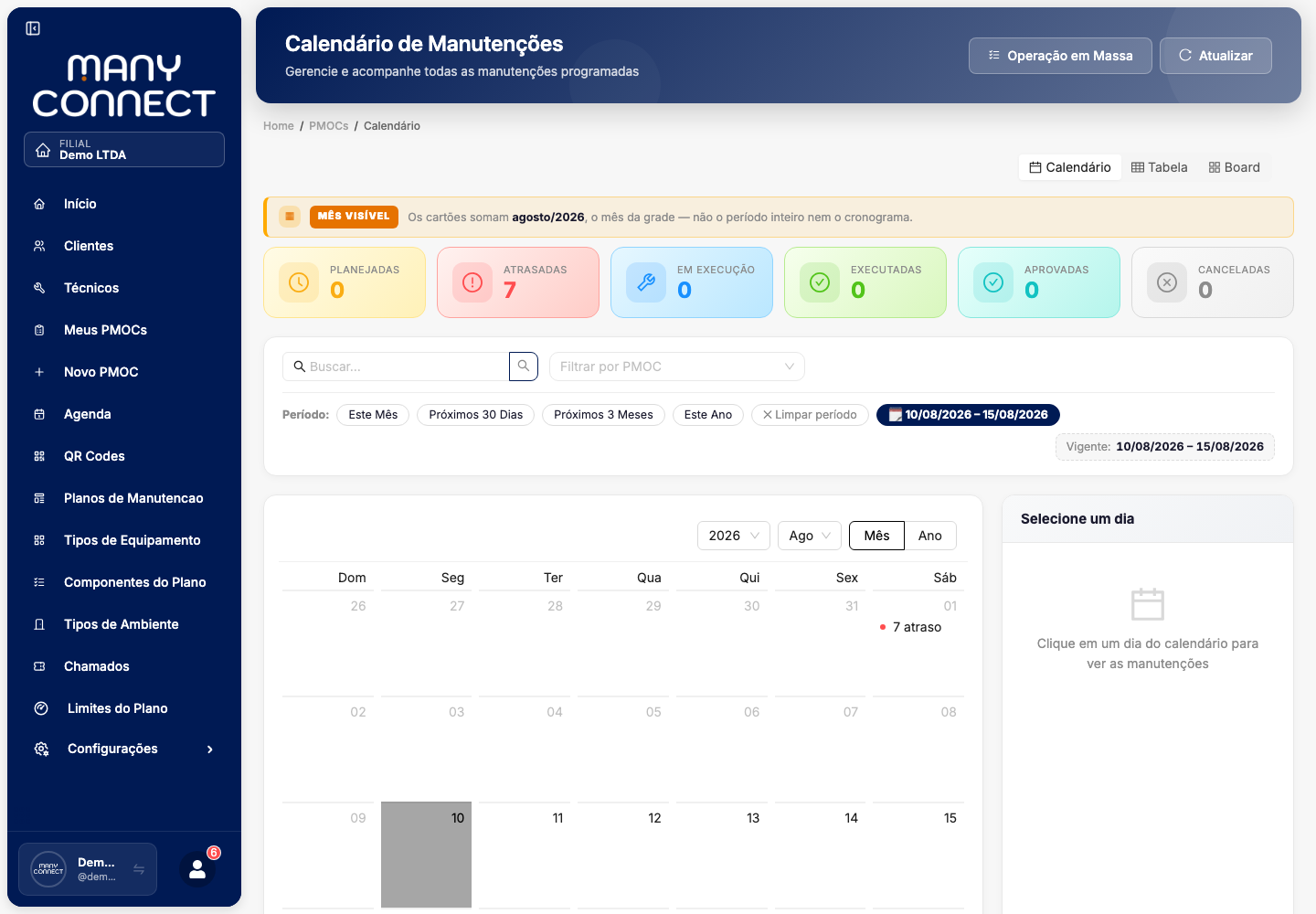
Na visão Calendário, aplicar um preset ou um período personalizado não remove nenhuma tarefa da grade. Em vez disso, ele navega o calendário até o mês da data inicial do intervalo e limita a navegação — só é possível avançar/retroceder dentro do período escolhido. Os dias fora do intervalo aparecem esmaecidos na grade.
Com a visão Calendário selecionada, escolha um preset ou um período personalizado na barra de período, do mesmo jeito que na Tabela.
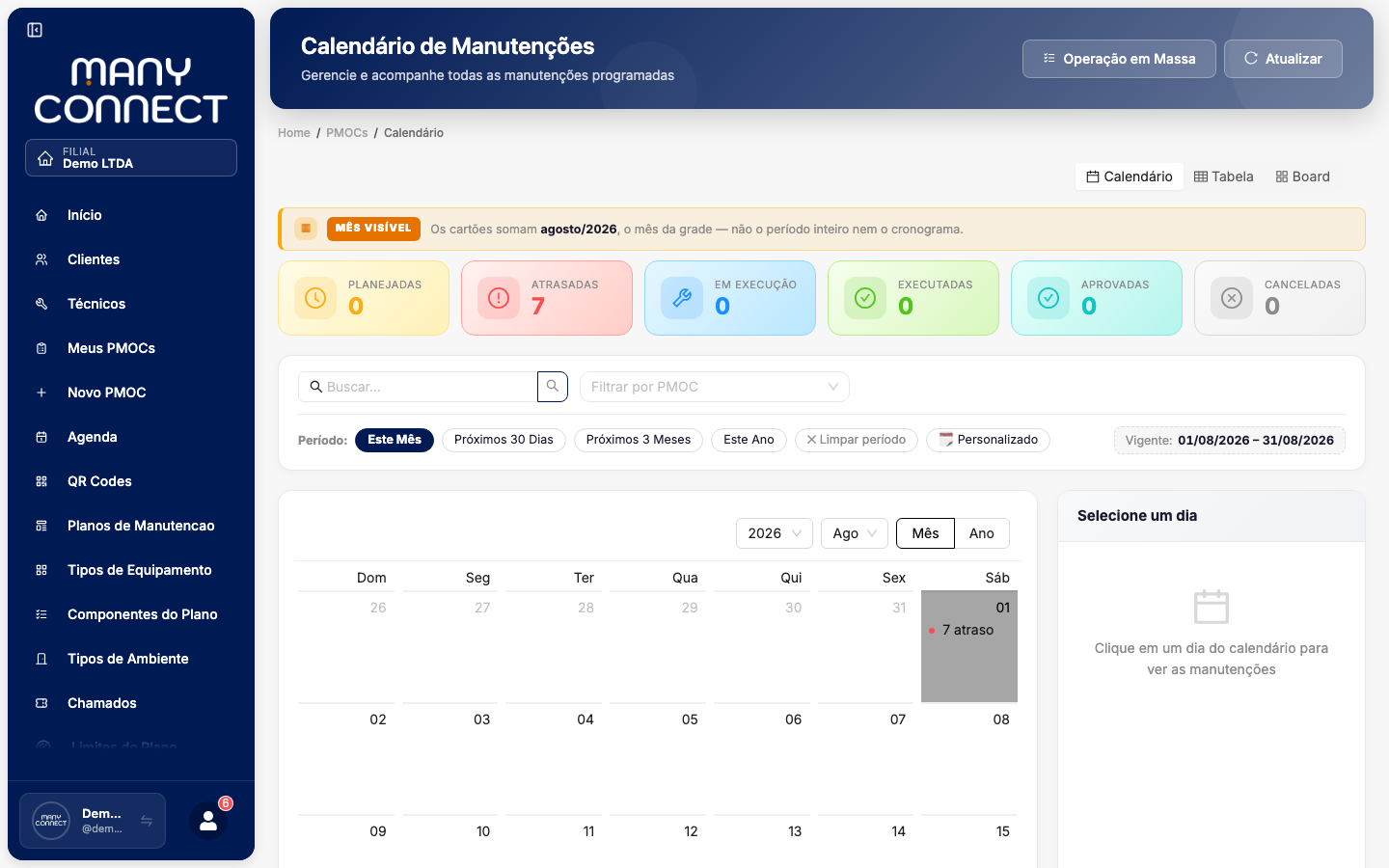
Repare que os dias fora do intervalo escolhido ficam esmaecidos na grade — eles continuam visíveis, mas indicam que estão fora do período selecionado. Tentar navegar para um mês fora do intervalo fica bloqueado.
Filtrando a tabela de Cronograma de um PMOC
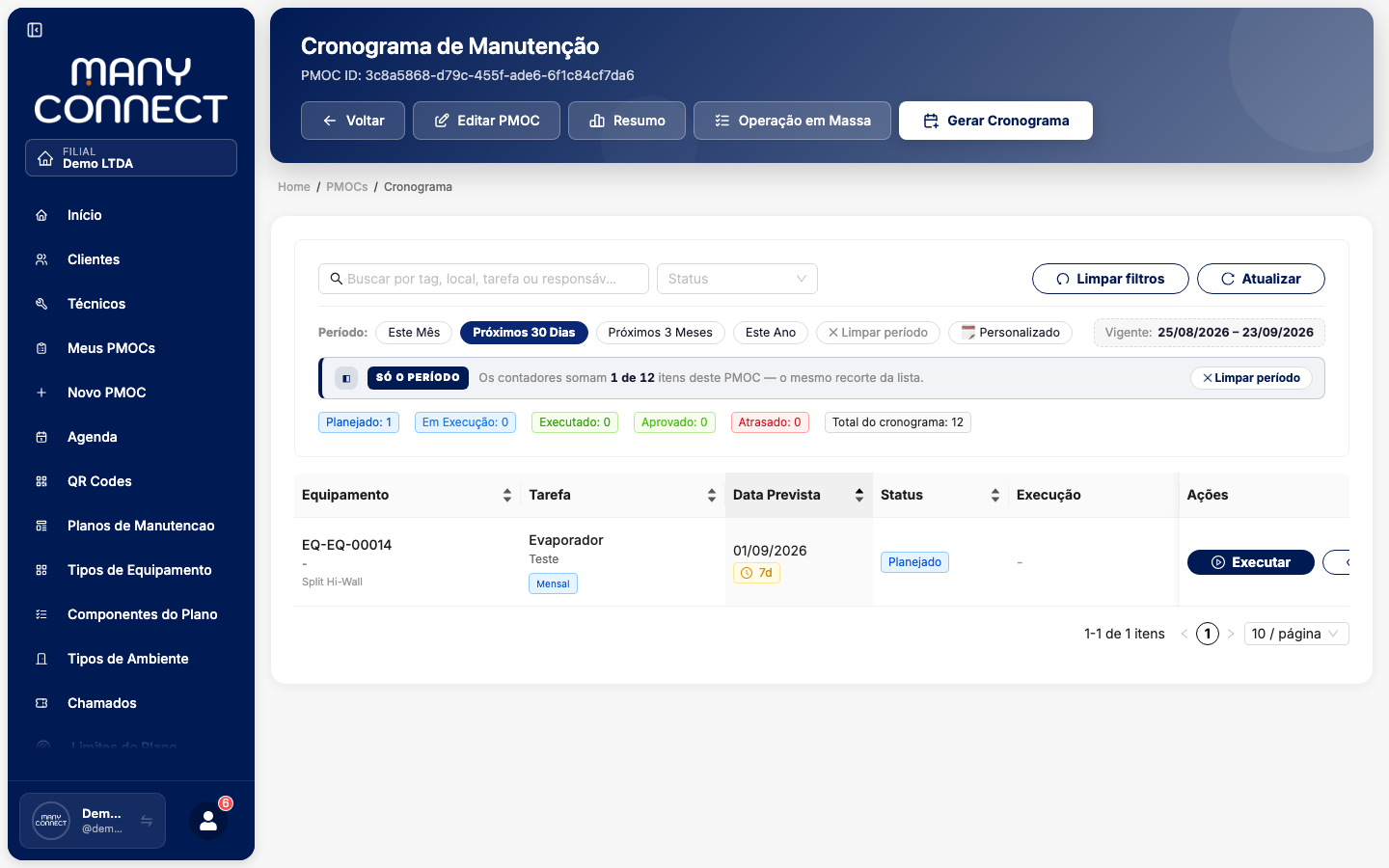
A tabela de Cronograma de um PMOC específico (acessível pelo ícone de calendário na lista de PMOCs) também ganhou a mesma barra de período, com o mesmo comportamento da visão Tabela da Agenda: o preset ou período personalizado filtra a lista de tarefas daquele PMOC.
O que cada contador do topo está mostrando
Um mesmo número no topo da tela pode significar coisas diferentes dependendo de onde você está — vale entender antes de comparar contadores entre telas:
- Visão Tabela (Agenda) — os contadores mostram o total geral: a contagem de tarefas por situação considerando todo o cronograma, não só o período filtrado.
- Visão Calendário (Agenda) — os contadores mostram o mês visível: a contagem muda conforme você navega entre os meses da grade, refletindo só o que está na tela.
- Tabela de Cronograma do PMOC — os contadores mostram só o período filtrado: aqui, ao contrário da Agenda, o número reflete exatamente o intervalo escolhido na barra.
No celular
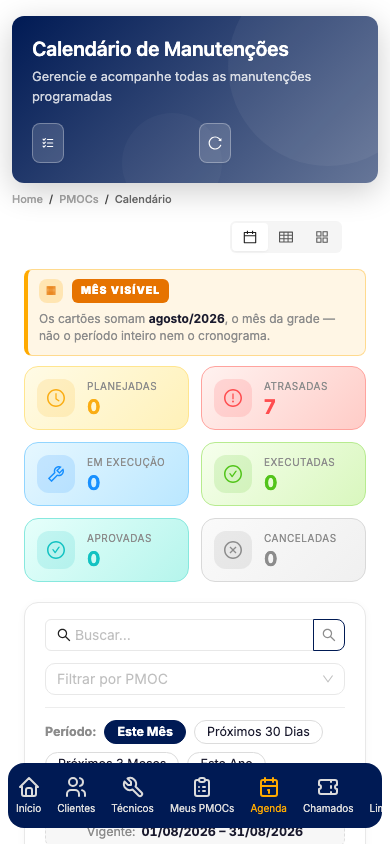
No mobile, o comportamento é o mesmo: escolha um preset ou um período personalizado na barra compacta do topo, e o filtro se aplica imediatamente (sem precisar confirmar em um passo separado).
Resultado esperado
- Na visão Tabela (Agenda e Cronograma do PMOC), o período escolhido filtra de fato a lista de tarefas.
- Na visão Quadro, o período fica guardado mas não filtra os cartões; a barra fica esmaecida com um aviso e um atalho Ver em Tabela.
- Na visão Calendário, o período navega a grade até o mês certo e limita a navegação ao intervalo, sem remover tarefas da grade.
- Os contadores do topo variam por visão: total geral (Tabela da Agenda), mês visível (Calendário) ou só o período filtrado (Cronograma do PMOC).
Dicas e erros comuns
- Apliquei um período mas o Quadro não mudou — é esperado: o Quadro não filtra por data. Use o botão Ver em Tabela na barra esmaecida para ver a lista filtrada.
- O Calendário não deixa eu navegar para outro mês — se você aplicou um período, a navegação fica limitada ao intervalo escolhido. Escolha um preset maior (ex.: Este Ano) ou um período personalizado mais amplo para navegar livremente.
- Os números do topo não batem entre a Agenda e o Cronograma do PMOC — não é bug: a Agenda mostra o total geral (Tabela) ou o mês visível (Calendário), enquanto o Cronograma do PMOC mostra só o período filtrado.
- Quero voltar ao período padrão — escolha novamente o preset Este Mês, que é o ponto de partida da barra.
Este artigo ajudou você?
Seu feedback nos ajuda a melhorar a documentação.
Precisa de mais ajuda?
Fale diretamente com nossa equipe de suporte pelo WhatsApp e receba ajuda personalizada em poucos minutos.
Falar com suporte